
Se você está migrando do Windows para o Linux e faz lives na Twitch, provavelmente já passou por aquele momento de frustração: você instala o sistema linux dos sonhos (seja um CachyOS, Fedora, Nobara ou Pop!_OS), deixa tudo lindo, mas na hora de configurar o OBS Studio, as coisas não funcionam como deveriam.
O chat da Twitch não carrega, o feed de atividades fica em tela branca, e o pior: o botão de “Conectar Conta” simplesmente não funciona, te obrigando a caçar aquela chave de transmissão (stream key) manualmente lá no painel do YouTube ou da Twitch. Parece um retrocesso, né?
Se você está passando por isso, calma. O problema não é você, e a solução é mais simples do que parece.
O Vilão: O que é o CEF e por que ele quebra?
Para entender o problema, precisamos entender como o OBS funciona. Sabe quando você abre o chat da Twitch dentro do OBS? Na verdade, aquilo é uma “janela de navegador” camuflada.
O OBS usa uma ferramenta chamada CEF (Chromium Embedded Framework). Grosso modo, é como se existisse um Google Chrome rodando dentro do seu OBS para carregar essas páginas de login e chat.
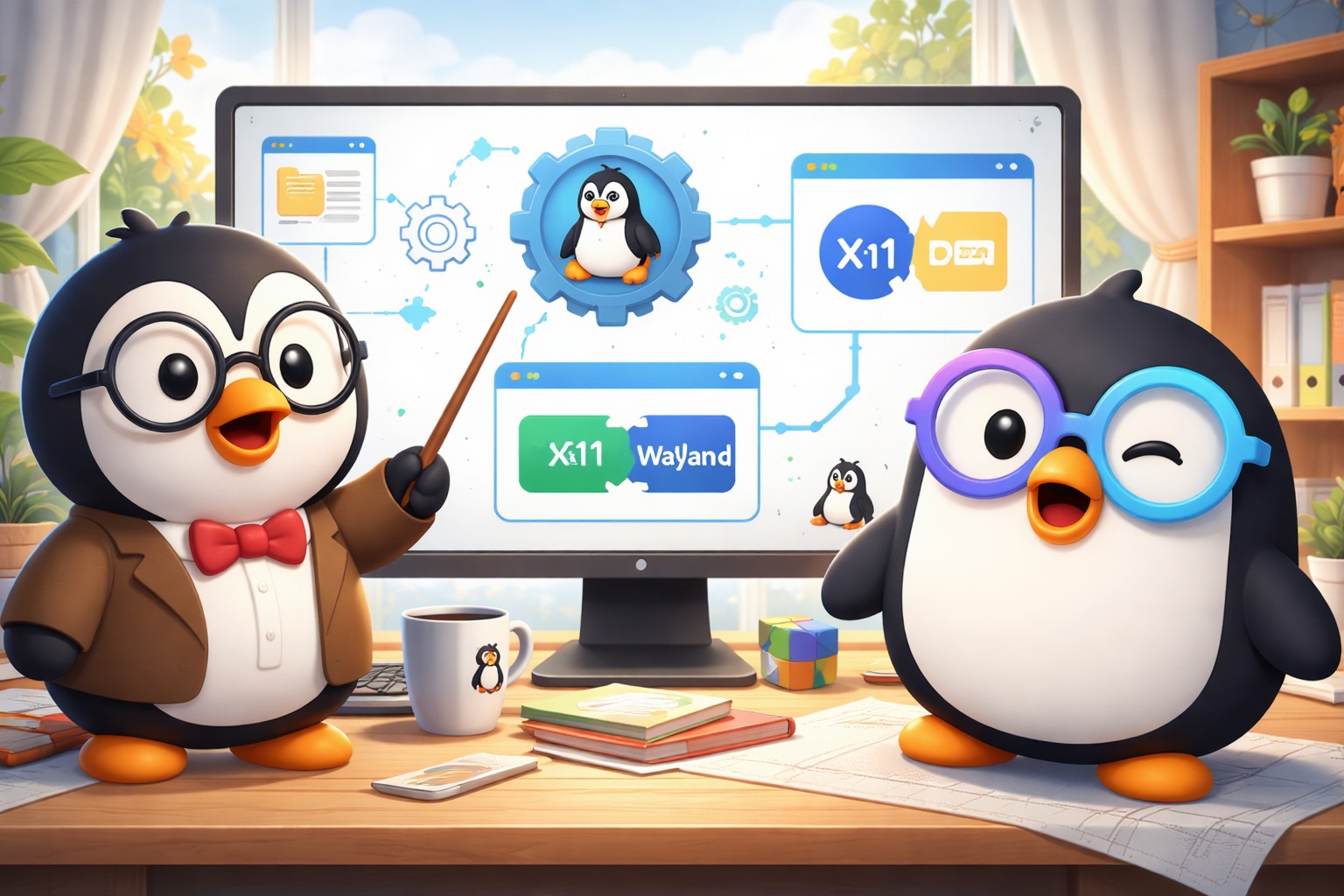
O problema acontece na comunicação entre esse “navegador interno”, o formato Flatpak (que isola o aplicativo) e o protocolo gráfico Wayland (especialmente se você usa placas NVIDIA). Essa combinação, às vezes, impede que o navegador seja desenhado na tela. Resultado: telas pretas, login travado e dores de cabeça.
A Solução: XWayland
A comunidade Linux descobriu que forçar o OBS a rodar através do XWayland (uma camada de compatibilidade que simula o antigo sistema X11) resolve 100% desses problemas. O “navegador” do OBS volta a funcionar, o login abre e o chat aparece.
Mas configurar isso manualmente é chato. Você precisaria abrir o terminal, digitar comandos complexos de permissão de arquivos, sockets e variáveis de ambiente toda vez que fosse abrir o programa.
Pensando nisso, para facilitar a vida de quem está chegando agora (e de quem já está cansado de configurar isso na mão), criei um script automático que faz todo o trabalho sujo por você. Abaixo, siga o guia completo para aplicar a correção:
Tutorial Passo a Passo (Bem Mastigado)
Vamos resolver isso agora, em menos de 2 minutos. Você não precisa ser um expert em terminal, é só seguir as instruções.
Pré-requisitos
Este tutorial é para quem instalou o OBS Studio via Flatpak (que é o padrão na maioria das lojas de aplicativos hoje em dia).
Passo 1: Abrir o Terminal
Abra o terminal da sua distribuição.
Passo 2: Baixar a Ferramenta
Vamos baixar a pasta com a correção direto do repositório. Copie o comando abaixo e cole no seu terminal:
git clone [https://github.com/vol1t/OBS-Studio-Flatpak-XWayland-Universal-Fix.git](https://github.com/vol1t/OBS-Studio-Flatpak-XWayland-Universal-Fix.git)
Se der erro dizendo que o comando “git” não existe, instale o git pela loja de apps ou com sudo pacman -S git (Arch/CachyOS) ou sudo apt install git (Ubuntu/Debian).
Passo 3: Acessar a pasta
Agora que baixamos, vamos entrar na pasta criada:
cd OBS-Studio-Flatpak-XWayland-Universal-Fix
Passo 4: Dar permissão de execução
Por segurança, o Linux não deixa rodar scripts baixados da internet sem sua autorização explícita. Vamos avisar que esse arquivo é seguro e executável:
chmod +x obs-xwayland-fix.sh
Passo 5: Rodar a correção
Agora é a hora da mágica. Execute o script com este comando (não esqueça do ponto e barra no começo):
./obs-xwayland-fix.sh
O que o script vai fazer na sua máquina?
- Verificar sua Distro: Ele olha se você usa Arch, Debian, Fedora, etc.
- Instalar o XWayland: Se o seu sistema não tiver o pacote de compatibilidade necessário, ele baixa e instala automaticamente.
- Configurar o OBS: Ele aplica as permissões corretas no Flatpak para que o OBS consiga “ver” sua tela e rodar os plugins de navegador sem travar.
Passo 6: O Grande Final
Se o script instalou alguma coisa nova (como o pacote xwayland), é altamente recomendável que você reinicie o computador ou faça logoff e login novamente. Isso garante que o sistema carregue os drivers novos.
Testando
Abra seu OBS Studio normalmente pelo menu de aplicativos. Tente ir em Configurações > Transmissão. Se tudo deu certo, a opção de Conectar Conta (Recomendado) vai funcionar perfeitamente, abrindo a janelinha de login da Twitch ou YouTube.
Seus painéis de chat e feed de atividades devem carregar instantaneamente.
E se eu quiser desfazer?
Caso no futuro o Wayland nativo fique perfeito e você queira voltar às configurações originais, basta rodar este comando no terminal:
flatpak override --user --reset com.obsproject.Studio
Gostou da dica? Se esse script salvou sua live, considere deixar uma ⭐ estrelinha lá no Repositório do GitHub para ajudar o projeto a chegar em mais pessoas!