


Já se viu em apuros com um kernel panic no seu sistema Linux ou lamentou uma atualização que o levou a desejar restaurar o sistema (ou recuperar o sistema), sem querer abrir mão de seus dados? Então, é hora de conhecer o Timeshift. Ele está prestes a se tornar seu novo aplicativo essencial e um parceiro confiável para a segurança do seu sistema.
O que é o Timeshift?
Trata-se de um software de código aberto concebido para gerar um ponto de recuperação para o seu sistema (também conhecido como snapshot — um ponto atômico de restauração, save point ou ponto de volta). Para ilustrar, imagine a situação em que você pensa “como eu gostaria de retornar ao passado e agir de outra forma”. Um ponto de restauração oferece exatamente essa possibilidade, mas para o seu computador, permitindo que ele volte a um estado anterior
Atenção: O Timeshift não substitui um backup de arquivos pessoais. Utilize ferramentas complementares como Déjà Dup ou sincronização em nuvem para garantir a segurança de suas fotos e documentos. O Timeshift não vai salvar — e por isso o backup de arquivos pessoais continua importante — em cenários como: problemas físicos no hardware/disco, falta de espaço para criar pontos de restauração ou sessões do disco corrompidas.
Quem desenvolveu o Timeshift e qual foi a motivação para a sua criação?
Criado por Tony George, foi inicialmente introduzido e registrado no Launchpad em 2013. Atualmente, a responsabilidade pela sua manutenção recai sobre a equipe do Linux Mint, que o integra como um dos componentes do projeto XApps.
A motivação principal foi criar uma ferramenta de restauração do sistema que funcionasse de forma similar ao “Restaurar Sistema” do Windows, focada em proteger arquivos de sistema e configurações, e não arquivos pessoais (como documentos e fotos).
⚠️ Requisitos do Sistema e Limitações Conhecidas
Antes de adotar o Timeshift como sua ferramenta principal de recuperação do sistema, é fundamental se atentar a alguns detalhes técnicos de compatibilidade relacionados ao bootloader e ao sistema de arquivos.
1. Gerenciador de Inicialização (Bootloader) e Suporte UEFI
- Apenas GRUB2 é suportado: O Timeshift exige que o sistema utilize o GRUB2. Tentar criar ou restaurar snapshots em distribuições que utilizam versões legadas do GRUB ou outros gerenciadores (como o systemd-boot) resultará em falhas de inicialização após a restauração.
- Sistemas EFI: O suporte a sistemas UEFI é completo. Durante o processo de restauração de um snapshot, certifique-se de que a partição /boot/efi esteja devidamente mapeada. Na maioria dos casos, o Timeshift faz essa detecção e mapeamento de forma automática.
2. Layout de Subvolumes no BTRFS (Atenção a distros como o Fedora!)
Se você pretende utilizar o modo BTRFS (que garante snapshots instantâneos e sem consumo extra de espaço imediato), o Timeshift impõe uma regra rígida quanto à estrutura de subvolumes:
- Padrão exigido: É obrigatório o layout no estilo Ubuntu/Debian, com os subvolumes nomeados exatamente como @ (para o sistema raiz) e @home (para o diretório dos usuários).
- Home em outra partição: Estruturas que possuem o subvolume @ e mantêm o /home em uma partição formatada em ext4/XFS também são totalmente suportadas.
- O caso do Fedora: Por padrão, distribuições como o Fedora utilizam uma convenção diferente de nomenclatura para os subvolumes BTRFS (root e home). Por esse motivo, o Timeshift não funcionará de forma simples “out-of-the-box” no Fedora no modo BTRFS, a menos que você renomeie os subvolumes manualmente para @ e @home ou escolha utilizar o Timeshift no modo RSYNC (que opera em nível de arquivos e não depende do layout do BTRFS).
💡 Referência: Para conferir a lista completa de limitações e casos conhecidos, consulte a Documentação Oficial do Timeshift no GitHub.
Como instalar o Timeshift em minha distribuição Linux?
Para instalar o Timeshift no seu sistema, você pode fazer o download a partir do repositório oficial no GitHub ou pesquisar pelo aplicativo na sua loja de softwares.
Como configurar o Timeshift?
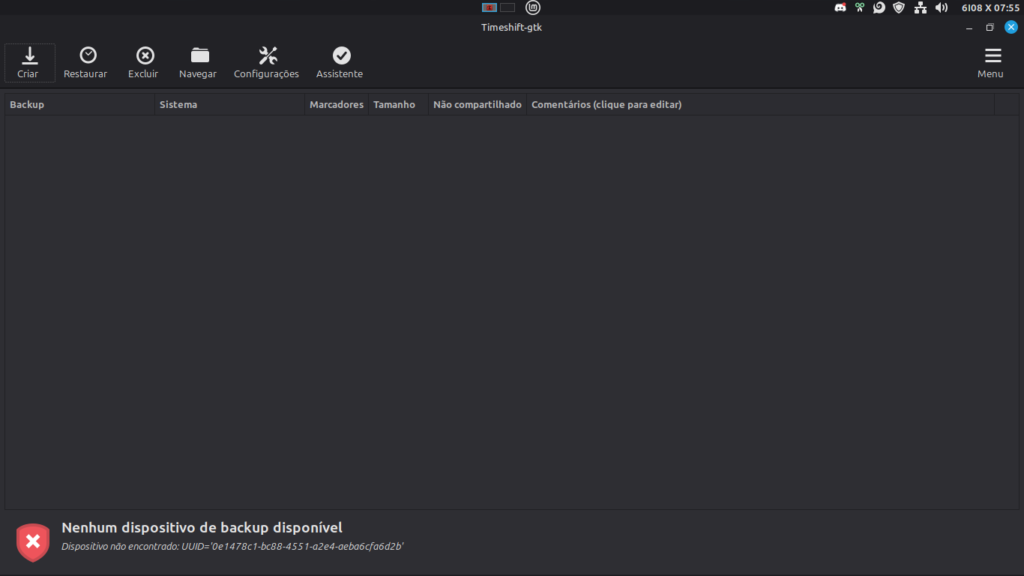
Ao iniciar o Timeshift, será apresentada a interface para configurar seu backup. Em seguida, exploraremos cada uma das opções e seus respectivos propósitos, etapa por etapa.
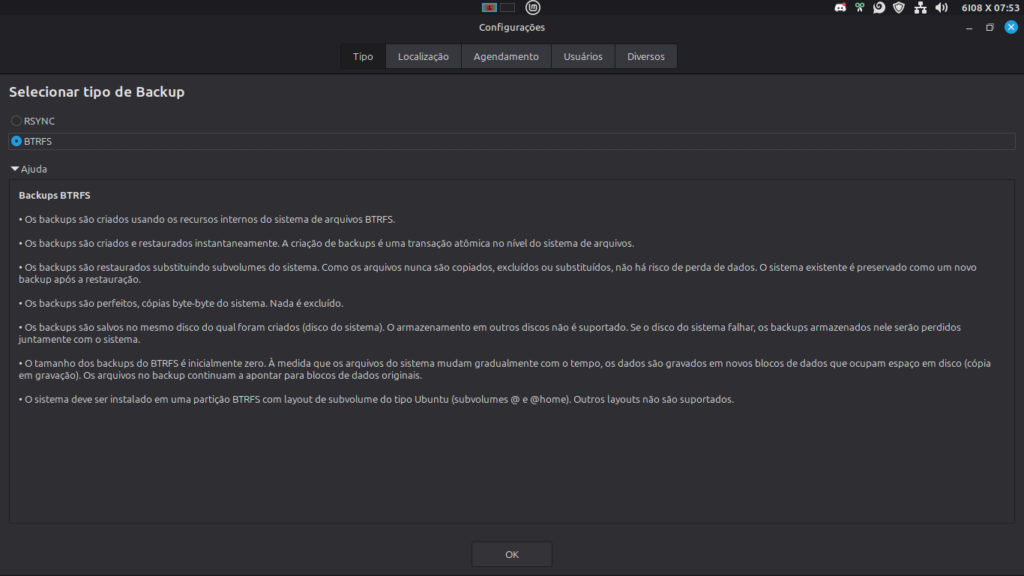
Tipo
- RSYNC: Na primeira vez demora para criar o primeiro backup pelo fato dele copiar tudo do sistema; quando já existe um backup feito, ele só faz acrescentar as novas mudanças a cada backup (o que caracteriza um backup incremental), fazendo ficar mais rápido. Consome mais espaço do armazenamento. Funciona em qualquer armazenamento (ex: EXT4, XFS, etc.) e também em armazenamentos externos.
- BTRFS: (Caso seu sistema não tenha suporte, o nome BTRFS ficará transparente). Os backups são feitos mais rápidos. Ocupa pouco espaço porque ele só grava as alterações novas no sistema, sem duplicar o que já existe (relacionado também ao conceito de backup incremental). Só pode salvar backups na mesma partição do sistema (não funciona em armazenamento externo).
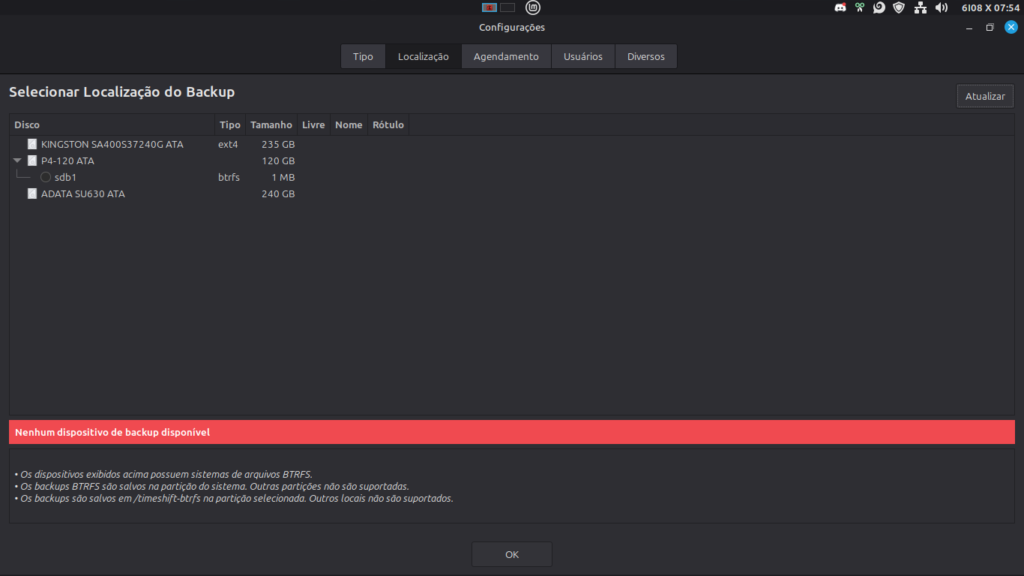
Localização
Selecione o armazenamento onde vai ficar salvo o seu backup.
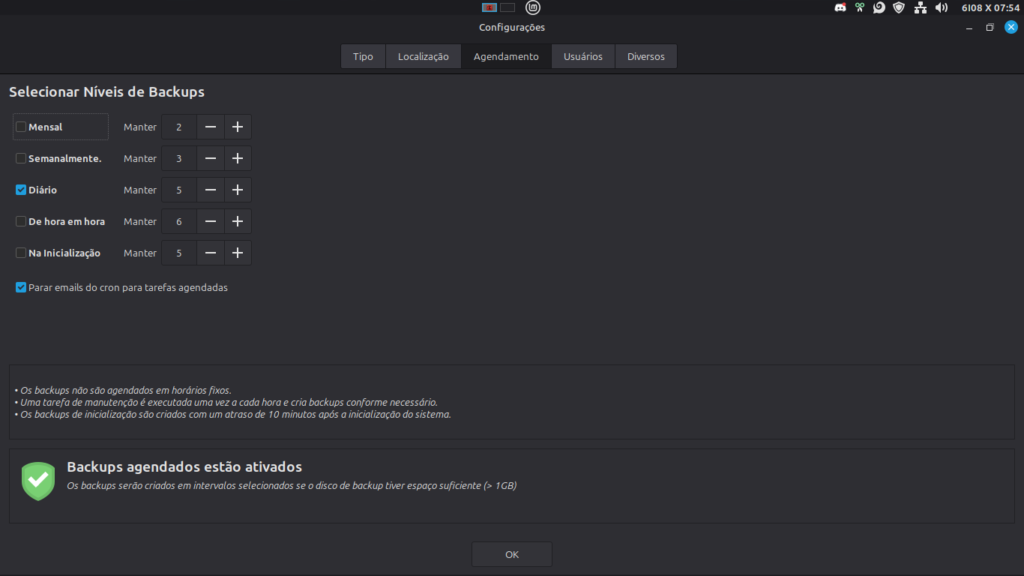
Agendamento
Do lado esquerdo temos as caixas de seleção com os nomes de como vai funcionar o backup automático (ex: mensal, semanalmente, na inicialização, etc.). Você escolhe qual das opções vai querer para fazer automaticamente ou fazer manualmente, deixando nenhuma opção selecionada. Ao lado direito na tela de configuração, temos como configurar a quantidade de backups criados dado o evento para disparar a criação do backup. Por exemplo, ao inicializar o sistema, serão criados 2 backups. Nesse cenário, teríamos 2 backups (pontos de restauração) para o caso de algo dar errado.
Dica: para evitar que o acúmulo de snapshots ocupe todo o seu armazenamento, configure a retenção automática para manter apenas o necessário e garantir que o sistema não trave por falta de espaço em disco.
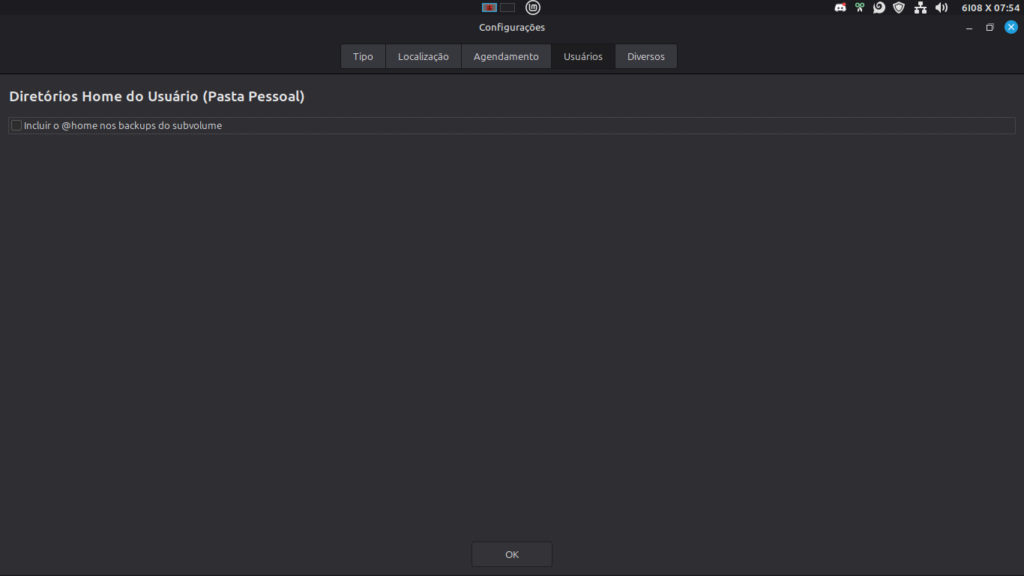
Usuários
- Root: Onde ficam salvas as configurações do sistema. Caso uma atualização ou algo que mexa na pasta root quebre o sistema, você consegue resolver (caso esteja ativado). Também alguns aplicativos ficam salvos no root (instalados via Terminal ou Loja).
- Usuário: Onde ficam suas fotos, documentos, músicas e downloads que ficam na pasta de usuário.
Sabendo disso, você pode selecionar se não quer salvar nada, salvar apenas arquivos ocultos ou todos os arquivos do usuário específico.
Filtros
Você consegue definir uma pasta específica onde pode ser criado o backup para salvar ou não. Ex: caso eu adicione a pasta da Steam (/usr/steam) e clique no –, não será criado backup dela. Nesse caso, você escolhe qual pasta vai querer ou não.
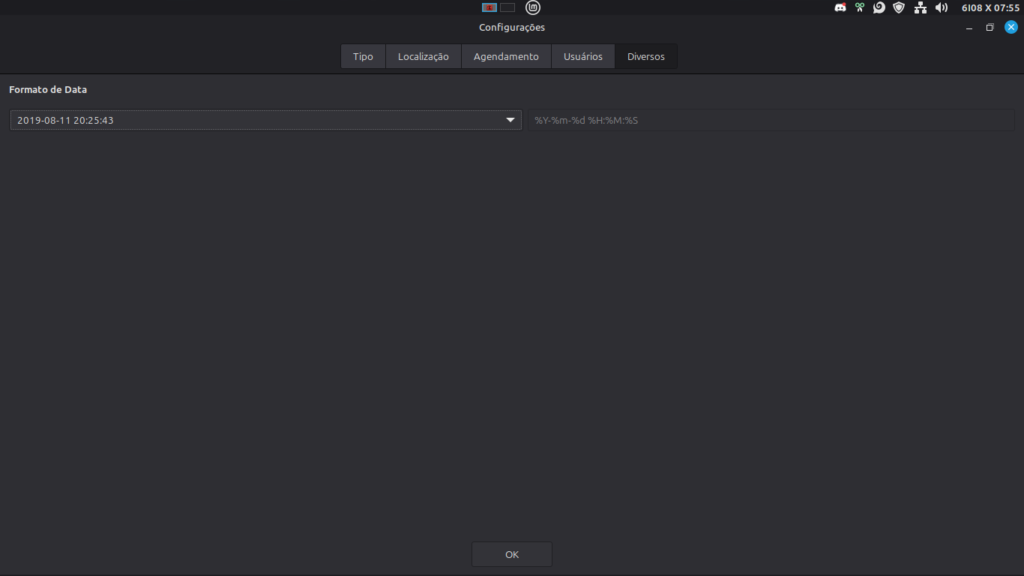
Diversos
Onde você altera o formato de data e hora do backup.
Como Restaurar o Sistema
- Restaurando via Interface: Se o sistema estiver operacional, basta abrir o Timeshift, selecionar o snapshot desejado e clicar em “Restaurar”.
- Restaurando via Live USB (se o sistema não ligar): Se o seu computador sequer iniciar, não se desespere. Siga estes passos simples:
- Entre pelo pendrive: Inicie a máquina usando um Live USB (aquele pendrive bootável com o Linux).
- Instale o programa: Abra o sistema pelo pendrive e instale o Timeshift rapidamente.
- Aponte para o backup: Abra o programa e aponte para onde os seus snapshots estão salvos (seja em um HD externo ou em uma partição separada do seu computador).
- Restaure: Escolha o ponto de restauração desejado e conclua o processo para o seu sistema voltar a funcionar.
O Timeshift transforma a tarefa de proteger seu Linux em algo simples e acessível. Ao incorporar esta ferramenta à sua rotina, você ganha a tranquilidade necessária para experimentar novas configurações e explorar o sistema sem o medo constante de perder tudo. Lembre-se: um sistema seguro é aquele que permite que você se recupere rapidamente de qualquer imprevisto. Comece a criar seus snapshots hoje mesmo e proteja o seu trabalho.
O que você achou?
Gostou do artigo? Já conhecia ou chegou a usar o Timeshift para salvar o seu sistema alguma vez? Conta aqui nos comentários qual é a sua experiência com ele ou se ficou com alguma dúvida sobre a configuração! Compartilhe também com aquele amigo que usa Linux e vive testando coisas novas.