

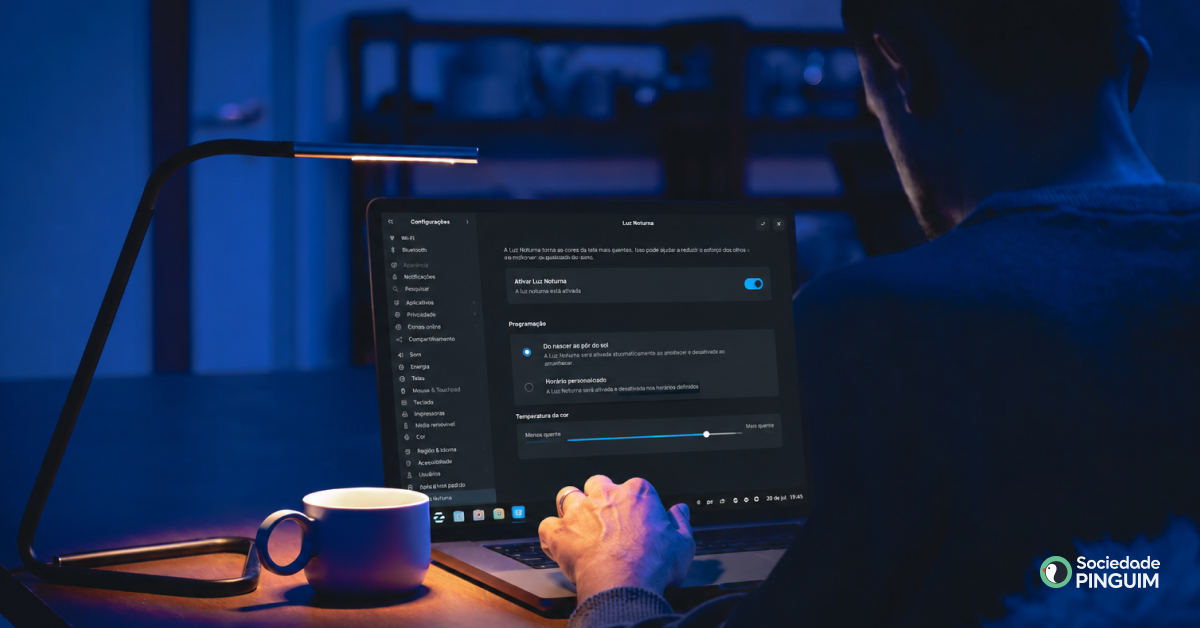
Passar horas programando ou estudando na frente do computador exige cuidados com a saúde visual. A luz azul emitida pelos monitores inibe a produção de melatonina, o hormônio do sono, além de causar aquela famosa queimação nos olhos após um longo dia de trabalho.
Se você usa Linux, não precisa instalar softwares complexos de terceiros. A maioria dos ambientes desktop modernos já conta com essa funcionalidade integrada por padrão. Neste guia, mostramos como ativar o recurso nas principais interfaces e as alternativas para desktops tradicionais.
Ambientes Modernos com Suporte Nativo
Se você utiliza alguma das grandes interfaces atuais, a ativação é feita diretamente pelo painel de controle do sistema, sem necessidade de tocar no terminal.
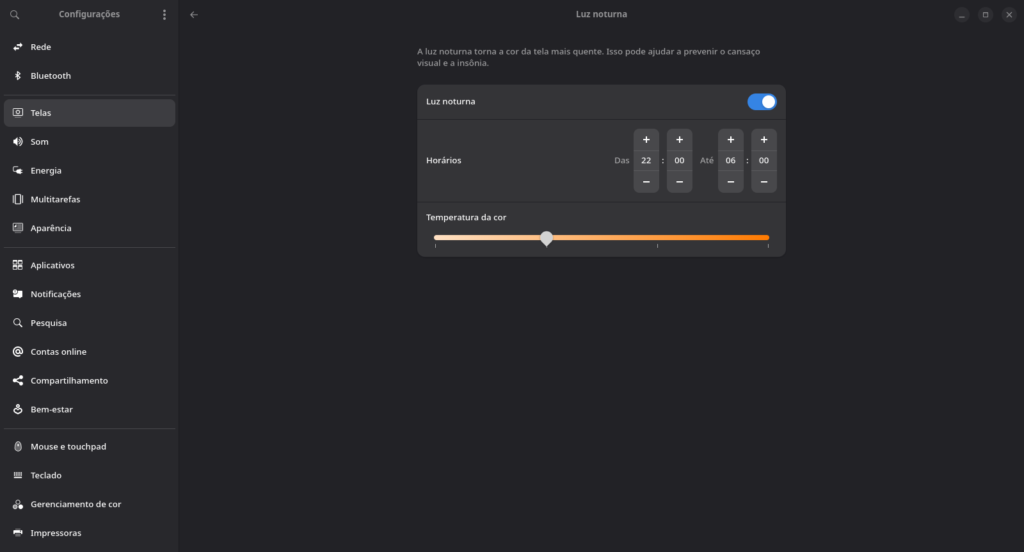
GNOME (Luz Noturna / Night Light)
O GNOME implementou o recurso diretamente em suas configurações há várias versões, funcionando perfeitamente tanto em X11 quanto em Wayland.
- Abra as Configurações do sistema.
- Vá até a seção Telas.
- Clique na aba Luz Noturna.
- Ative a chave e defina o agendamento (automático do pôr do sol ao amanhecer ou horário personalizado).
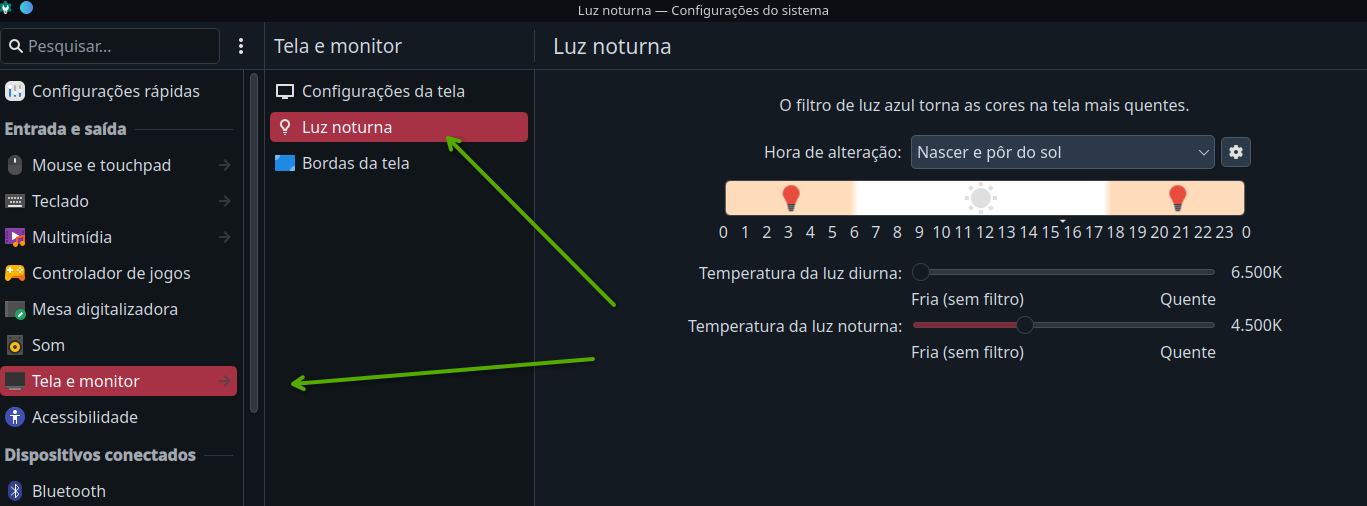
KDE Plasma (Cor Noturna / Night Color)
O Plasma oferece um controle extremamente preciso sobre a temperatura da cor da tela.
- Abra as Configurações do Sistema.
- No menu lateral, acesse Hardware e clique em Telas (ou Display e Monitor).
- Selecione a opção Cor Noturna.
- Ative o recurso e ajuste a intensidade da cor da tela de acordo com sua preferência.
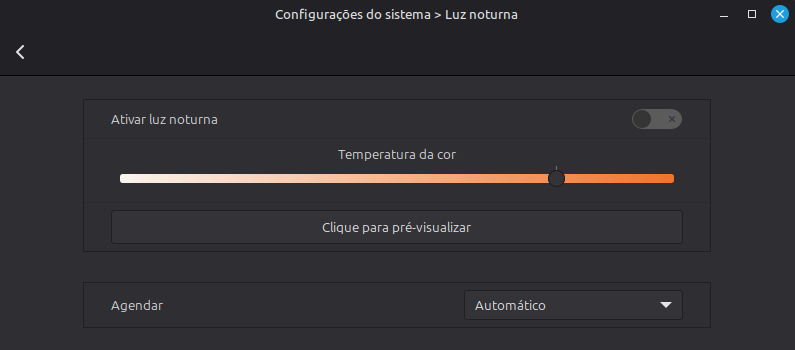
Cinnamon (Nativo)
Muitos usuários esquecem, mas o Cinnamon possui suporte nativo a essa função por ser um fork derivado de tecnologias do GNOME.
- Abra as Configurações do Sistema.
- Clique em Telas.
- Acesse a aba Luz Noturna.
- Ative o recurso e configure os horários de transição.
XFCE (Via Complemento ou App)
O XFCE preza pelo minimalismo extremo e não traz essa ferramenta embutida no gerenciador de telas padrão. Contudo, existem duas formas simples de resolver isso:
- Abordagem Clássica (Redshift-GTK): Embora o Redshift original tenha o desenvolvimento lento, a interface gráfica dele (redshift-gtk) funciona perfeitamente no ambiente X11 do XFCE.
- Bash
- # No Ubuntu/Debian/Mint:
-
sudo apt install redshift redshift-gtk - Basta adicionar o Redshift para iniciar junto com o sistema nas configurações de Sessão e Inicialização.
- Abordagem Moderna (QRedshift ou Clight): Para quem busca alternativas atualizadas que controlam não apenas a cor, mas também a iluminação com base em dados de localização e sensores.
Conclusão: Autonomia e Saúde
A beleza do ecossistema Linux é a liberdade de escolha. Não importa se você prefere o visual moderno do GNOME ou a leveza do XFCE: proteger a sua visão contra a fadiga noturna está a apenas alguns cliques de distância. Ative o filtro de luz azul no seu pinguim e garanta um descanso muito melhor para os seus olhos.