


1. O que são PWA’s?
PWAs, ou Progressive Web Apps, são sites que se comportam como aplicativos: podem ter janela própria, ícone na área de trabalho, notificações e, dependendo do serviço, funcionar parcialmente offline. Grandes serviços como WhatsApp Web, Spotify, Google Maps, Notion e YouTube Music usam ou se beneficiam desse tipo de experiência. São os famosos WebApps.
O problema? O Firefox atualmente não oferece, de forma estável e integrada como no Chrome ou Edge, uma opção nativa para instalar sites como aplicativos no desktop.
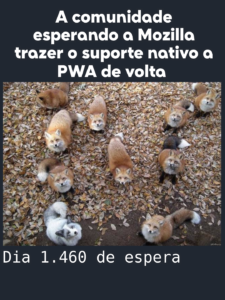
Enquanto usuários de navegadores baseados em Chromium conseguem “instalar site como app” com poucos cliques, quem usa Firefox acaba ficando preso às abas do navegador ou recorrendo a gambiarras como o Nativefier, que empacota o site em um mini-Chromium usando Electron.
Por que evitar o Electron é importante:
- Privacidade: O Electron é baseado no Chromium, o motor do Google. Mesmo sem estar logado, você alimenta o ecossistema de rastreamento que domina a web. O Firefox, por outro lado, tem proteção anti-rastreamento reforçada por padrão.
- Economia de recursos: Cada app Electron carrega uma instância baseada em Chromium. Isso pode aumentar bastante o consumo de memória, principalmente quando você transforma vários sites em “apps” separados.
- Coerência: Se você já usa o Firefox como navegador principal, por que ter outro motor só para “aplicativos”? Com essa solução, você continua usando uma runtime baseada no Firefox/Gecko, sem precisar depender de Chromium ou Electron para cada app.
2. A solução: Progressive Web Apps for Firefox (WebApp)
O projeto Progressive Web Apps for Firefox, também conhecido como FirefoxPWA, resolve essa limitação com uma abordagem engenhosa: um conector nativo instalado no sistema + uma extensão do Firefox.
Quando você manda “instalar este site como app”, o conector cria um lançador .desktop e usa uma runtime baseada no Firefox para abrir aquele site em uma janela própria, sem abas, sem barra de endereços e com o ícone do serviço.
O resultado é uma experiência muito próxima de um aplicativo nativo: o webapp aparece no menu do sistema, pode ser fixado na dock, tem janela separada e não exige empacotar um Chromium completo para cada serviço.
Outro detalhe importante: cada PWA pode usar um perfil separado, o que ajuda a isolar os aplicativos entre si e do navegador principal. Isso também evita misturar completamente sessões, extensões e configurações pessoais do seu Firefox principal com cada webapp criado.
3. Instalação no Linux
Vamos do zero ao primeiro webapp em poucos minutos.
O projeto oferece pacotes para diferentes bases Linux. Como as famílias mais comuns no desktop costumam ser Debian/Ubuntu e Fedora/RPM, vou mostrar os dois caminhos principais.
Se você usa Arch, openSUSE, Gentoo, NixOS ou outra distribuição, consulte a documentação do projeto, porque o processo de instalação pode mudar.
3.1 Instalação no Debian, Ubuntu, Linux Mint e derivados
Se você usa uma distribuição baseada em Debian ou Ubuntu, pode adicionar o repositório DEB do projeto pelo Packagecloud e instalar o conector nativo com o apt.
Abra o terminal e rode:
sudo apt update

sudo apt install debian-archive-keyring curl gpg apt-transport-https -y
sudo install -m 0755 -d /etc/apt/keyrings
curl -fsSL https://packagecloud.io/filips/FirefoxPWA/gpgkey | gpg --dearmor | sudo tee /etc/
echo "deb [signed-by=/etc/apt/keyrings/firefoxpwa.gpg] https://packagecloud.io/filips/FirefoxPWA/any any main" | sudo tee /etc/apt/sources.list.d/firefoxpwa.list > /dev/null
sudo apt update

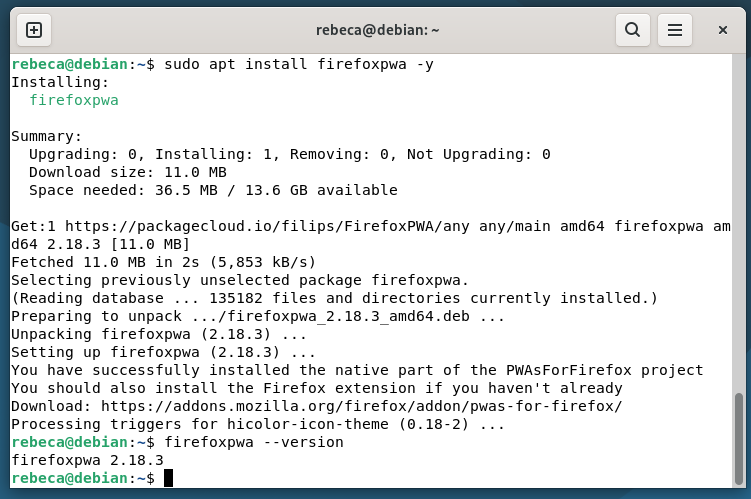
sudo apt install firefoxpwa -y
firefoxpwa –version
Esse comando adiciona o repositório do FirefoxPWA no sistema, atualiza a lista de pacotes e permite instalar o conector nativo usando o gerenciador de pacotes da própria distribuição.
Depois da instalação, confira se o comando está disponível:
firefoxpwa --versionSe a versão aparecer no terminal, o conector nativo foi instalado corretamente.
Leia: Como Instalar Ubuntu em Dual Boot com Windows
3.2 Instalação no Fedora e distribuições compatíveis com RPM
Se você usa Fedora ou uma distribuição compatível com pacotes RPM/DNF, pode adicionar manualmente o repositório RPM do projeto.
O passo a passo abaixo foi testado no Fedora 44, mas também deve funcionar em outras versões recentes do Fedora.
Abra o terminal e cole o bloco abaixo para adicionar o repositório RPM e sua chave GPG:
sudo tee /etc/yum.repos.d/firefoxpwa.repo > /dev/null <<EOF
[firefoxpwa]
name=FirefoxPWA
metadata_expire=7d
baseurl=https://packagecloud.io/filips/FirefoxPWA/rpm_any/rpm_any/\$basearch
gpgkey=https://packagecloud.io/filips/FirefoxPWA/gpgkey
       https://packagecloud.io/filips/FirefoxPWA/gpgkey/filips-FirefoxPWA-912AD9BE47FEB404.pub.gpg
repo_gpgcheck=1
gpgcheck=1
enabled=1
EOF
Agora atualize a lista de pacotes do repositório e instale o programa:
sudo dnf makecache --disablerepo="*" --enablerepo="firefoxpwa"
sudo dnf install firefoxpwa -y
Depois da instalação, verifique se o conector foi instalado corretamente:
firefoxpwa --versionSe o terminal retornar a versão instalada, está tudo certo.
Observação: este artigo foi testado no Fedora 44, mas os comandos acima também devem funcionar em versões recentes do Fedora e em distribuições compatíveis com RPM/DNF.
Em sistemas baseados em Debian/Ubuntu, use o caminho com apt mostrado na seção anterior.
3.3 Instalar a extensão no Firefox
Acesse Firefox Add-ons: PWAs for Firefox e clique em Adicionar ao Firefox.
Aguarde a instalação do Connector e do Runtime
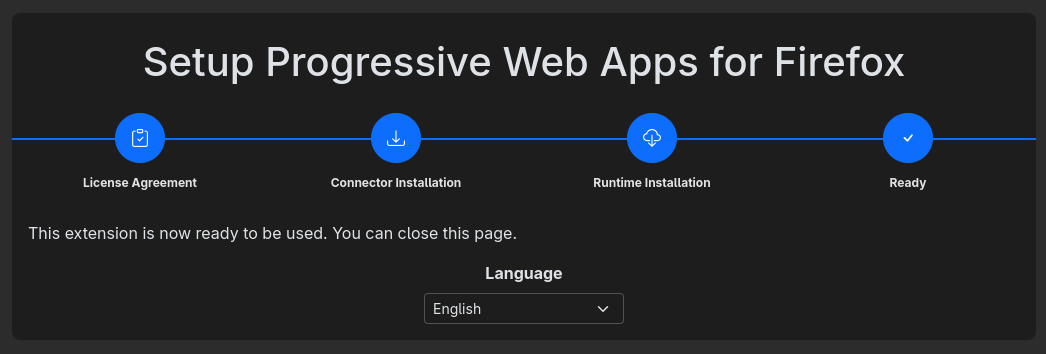
Pronto! O ambiente está preparado.
3.4 Criar seu primeiro app usando o WhatsApp
- No Firefox, então, entre em
web.whatsapp.com - Clique no ícone da extensão PWAs for Firefox, que fica na barra de ferramentas ou no menu de extensões;
- Escolha “Install this site as an App”;
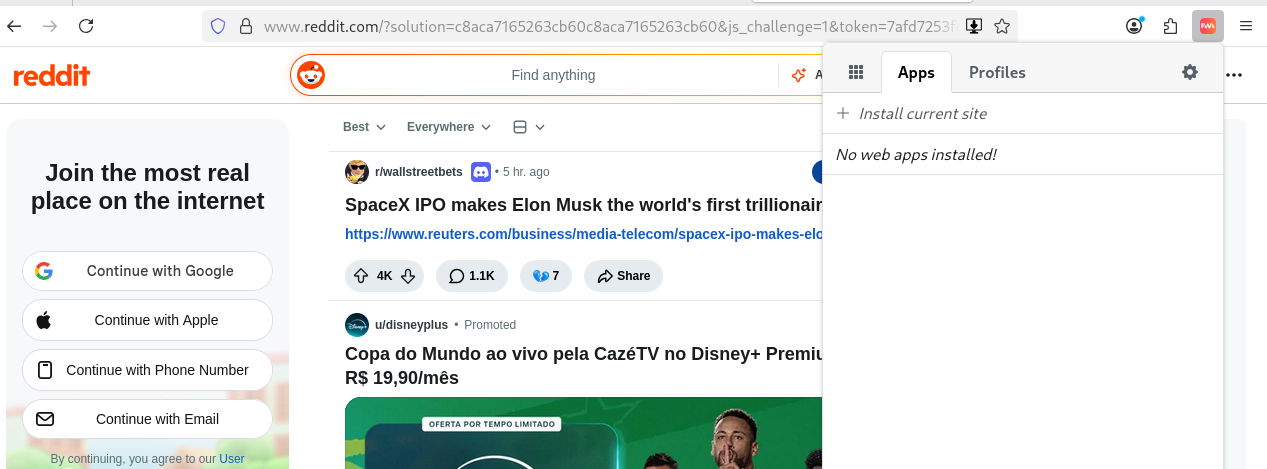
Na janela que abrir, personalize o nome e confirme.
Aparecerá o ícone do WhatsApp no seu menu de aplicativos. Ao abrir, ele será exibido em uma janela independente, sem abas e sem barra de URL, funcionando de forma muito parecida com um app nativo.
4. Transformando outros serviços em WebApp
Depois do primeiro webapp, basta repetir o processo para qualquer site que funcione bem como ferramenta web. Algumas sugestões:
- Notion:
https://www.notion.so/ - YouTube Music:
https://music.youtube.com/ - Google Calendar:
https://calendar.google.com/ - Trello:
https://trello.com/ - Slack:
https://app.slack.com/
Lembre-se: mesmo usando serviços do Google, você estará acessando tudo por uma runtime baseada no Firefox, com o motor Gecko, e não por uma solução empacotada em Chromium/Electron. Isso não elimina todos os rastreadores da web, claro, mas reduz a dependência do ecossistema Chromium para esse tipo de uso.
5. Comparativo com as alternativas
| Característica | FirefoxPWA | Nativefier / Electron | Script manual / firefox-nativefy |
|---|---|---|---|
| Motor usado | Firefox / Gecko | Chromium / Blink | Firefox / Gecko |
| Consumo de RAM | Geralmente menor, por não empacotar Chromium por app | Pode crescer bastante, pois cada app carrega uma base Chromium | Geralmente menor, quando funciona corretamente |
| Privacidade / anti-rastreamento | Baseado no ecossistema Firefox | Baseado no ecossistema Chromium | Baseado no ecossistema Firefox |
| Facilidade de instalação | Extensão + conector nativo | Comando npm | Script manual, menos amigável |
| Atualizações | Via gerenciador de pacotes + extensão | Via npm ou atualização manual | Depende do script/projeto usado |
| Integração com desktop | Completa: ícone, janela própria e lançador | Boa | Boa quando configurado corretamente |
Na prática, o FirefoxPWA acaba sendo o método mais redondo para quem quer continuar usando Firefox: é estável, fácil de manter e fiel ao ecossistema Gecko.
6. Problemas comuns e soluções
Erro de GTK no terminal ao criar perfil:
Se você vir mensagens como Theme parsing error: gtk.css, ignore. Normalmente é apenas um aviso visual relacionado ao tema GTK e não afeta o funcionamento do app.
A extensão não instala o app:
Verifique se o conector nativo foi instalado corretamente rodando:
firefoxpwa --versionSe o comando não retornar a versão instalada, refaça o passo de instalação do conector nativo.
O app abre uma janela comum do Firefox com abas:
Certifique-se de que está usando a extensão “PWAs for Firefox” e não outra solução parecida. A criação do app deve ser feita pelo ícone da extensão, não por algum atalho genérico do navegador.
Quero desinstalar um PWA:
Você pode usar o próprio gerenciador de aplicativos do sistema. No GNOME, por exemplo, clique com o botão direito no ícone, vá em Mostrar detalhes e depois em Desinstalar.
Também é possível remover pelo terminal:
firefoxpwa uninstall <nome-do-app>7. Conclusão: liberdade sem sacrificar a experiência
O ecossistema da web vive um paradoxo: queremos aplicativos práticos, mas não queremos ficar presos ao rastreador do Google. O projeto FirefoxPWA oferece um caminho intermediário brilhante: a conveniência dos PWAs com a privacidade e a leveza do Firefox.
Para quem usa Linux e se recusa a trocar o Firefox por qualquer derivado do Chromium só para ter um ícone do WhatsApp na dock, essa é uma das soluções mais interessantes hoje. Em poucos minutos, seu sistema ganha um novo leque de aplicativos independentes, sem abrir mão da filosofia open source e do respeito aos seus dados.
Leia também: Sua placa NVIDIA parou no Fedora 44?
Gostou do artigo? Compartilhe com a comunidade e deixe seu comentário!
Tem alguma dificuldade com a instalação? Entra no nosso Discord.