

Se você mudou recentemente para o Linux ou precisa usar algum programa específico do Windows no seu sistema, com certeza já conhece o Wine ou o Bottles. Eles são ferramentas fantásticas que nos permitem rodar aplicativos como editores de imagem, jogos e utilitários de produtividade de forma direta.
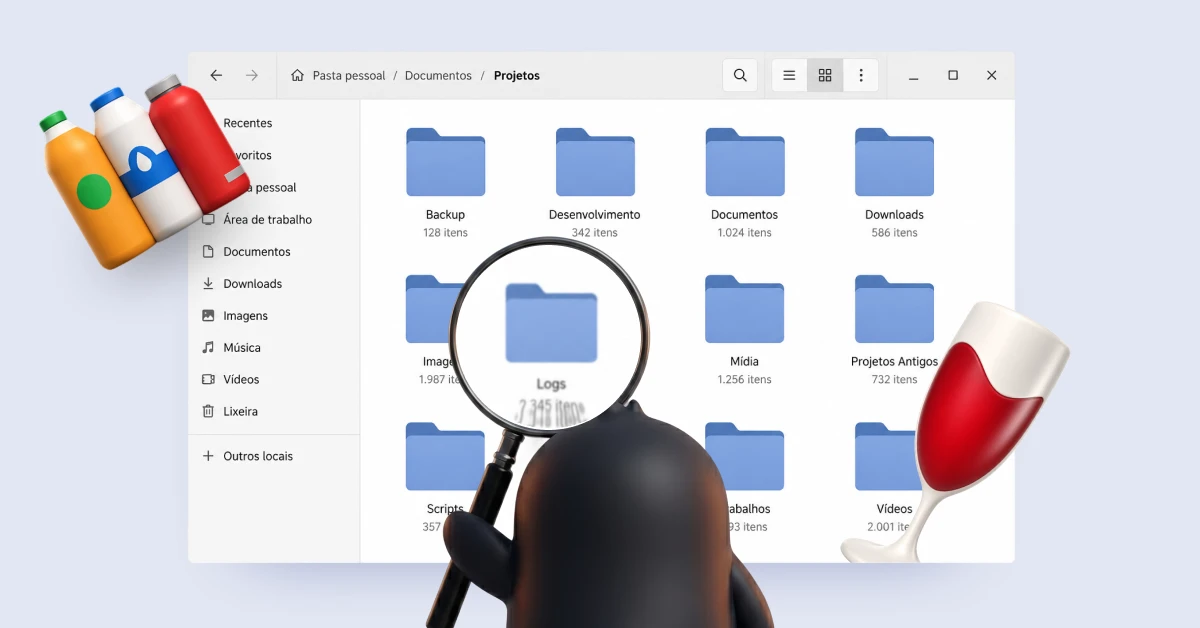
No entanto, um problema clássico costuma assombrar quem está começando: Na hora de abrir ou salvar um arquivo, o programa parece estar trancado em um mundo paralelo. Ele mostra pastas confusas como “Drive C:“, ou te deixa preso apenas na “Área de Trabalho”, sem uma forma óbvia de chegar até a sua pasta real de Downloads, Imagens ou Documentos do Linux.
Isso ocorre devido ao Wine replicar a arquitetura interna de um sistema Windows. Mas não se preocupe! Resolver isso é extremamente simples e não exige que você seja um especialista em linhas de comando. Vamos aprender a configurar o sistema para acessar seus arquivos com poucos cliques.

O Conceito Básico: O Computador Virtual
Entendendo o problema: Pense no Wine como um simulador. Para o programa do Windows funcionar, o Wine cria pastas ocultas que fingem ser o “Disco Local C:”. Quando você quer abrir uma foto que baixou no seu navegador do Linux, o aplicativo do Windows simplesmente não sabe como chegar lá porque ele só conhece o “alfabeto” do Windows (C:, D:, etc.). Nosso objetivo é criar uma ponte amigável entre esses dois mundos.

Como Resolver Esse Problema
Se você instalou o seu programa usando o Bottles ou baixou o Wine através de lojas de aplicativos modernas no formato Flatpak, o cenário tem um detalhe extra.
Dica de leitura: Se você ainda tem dúvidas sobre como esse formato funciona ou quer entender melhor suas vantagens, confira o guia completo sobre Flatpak vs Snap: Qual é a melhor opção para instalar aplicativos no Linux? no nosso site.
Passo 1: Liberando o acesso com o Flatseal
Instale o Flatseal: Abra a loja de aplicativos do seu Linux (como a Software Center do Ubuntu, Discover do Fedora/KDE, etc.), procure por “Flatseal” e instale-o. Ele é um gerenciador visual e amigável de permissões para aplicativos em formato de Flatpak.
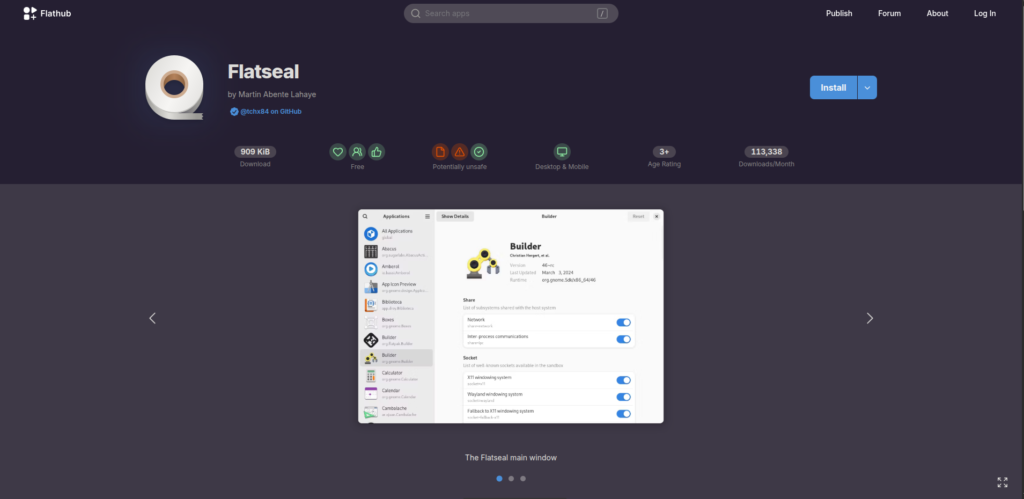
Abra o Flatseal e, na barra lateral esquerda, clique no ícone do “Bottles” (ou do aplicativo Wine correspondente).
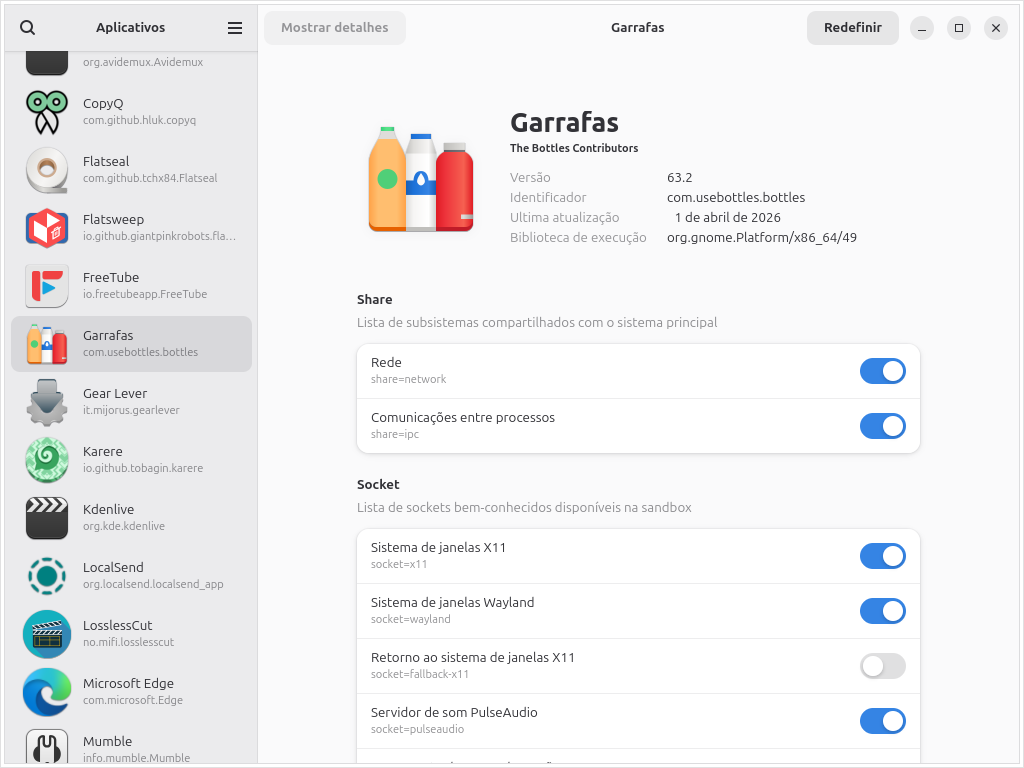
Encontre a seção de arquivos: Na parte direita, role a tela um pouco para baixo até encontrar uma categoria chamada “Filesystem”.
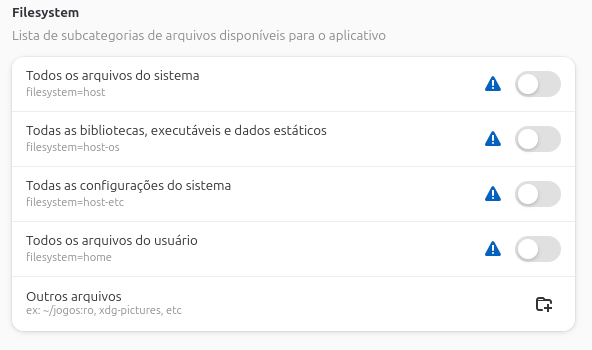
- Habilite o acesso: Caso os seus arquivos estejam no HD principal onde o Linux está instalado, basta selecionar a quarta opção: “Todos os arquivos do usuário” (filesystem=home). Com isso habilitado, o app terá acesso às suas pastas de Downloads, Imagens, Vídeos, etc.
- Armazenamento externo (Opcional): Se você usa um HD externo ou partição separada e precisa acessá-los, clique no ícone de pasta na opção “Outros arquivos”. Uma caixa será aberta para inserir o diretório. Para descobrir o caminho correto, abra o seu gerenciador de arquivos do Linux, clique no seu armazenamento externo e, na barra de endereços superior, copie o caminho completo (ex: /run/media/… ou /mnt/…) para colá-lo no Flatseal.

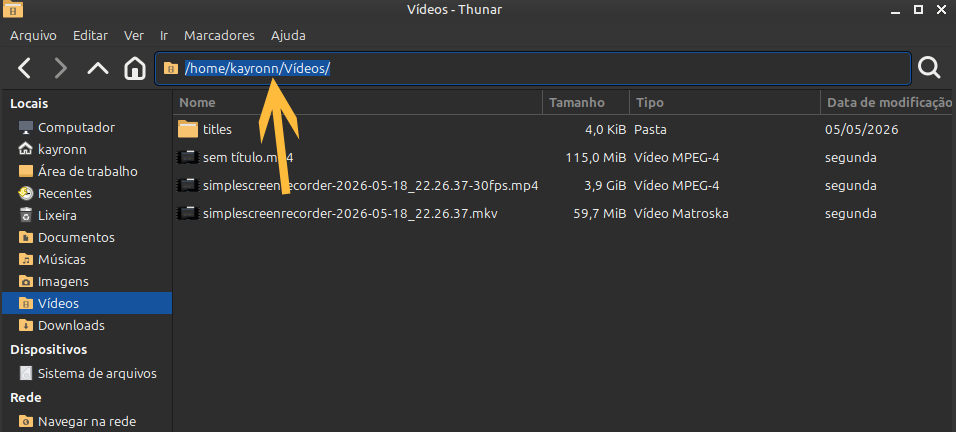
Imagens ilustrativa de como deve ser feito
Agora que as permissões do sistema foram concedidas, podemos configurar o Bottles.
Passo 2: Adicionando caminho personalizado dos arquivos no Bottles
Abra o aplicativo Bottles e clique na sua “Garrafa” (o ambiente onde o seu programa de Windows está instalado). No meu tenho chamado de “teste”.
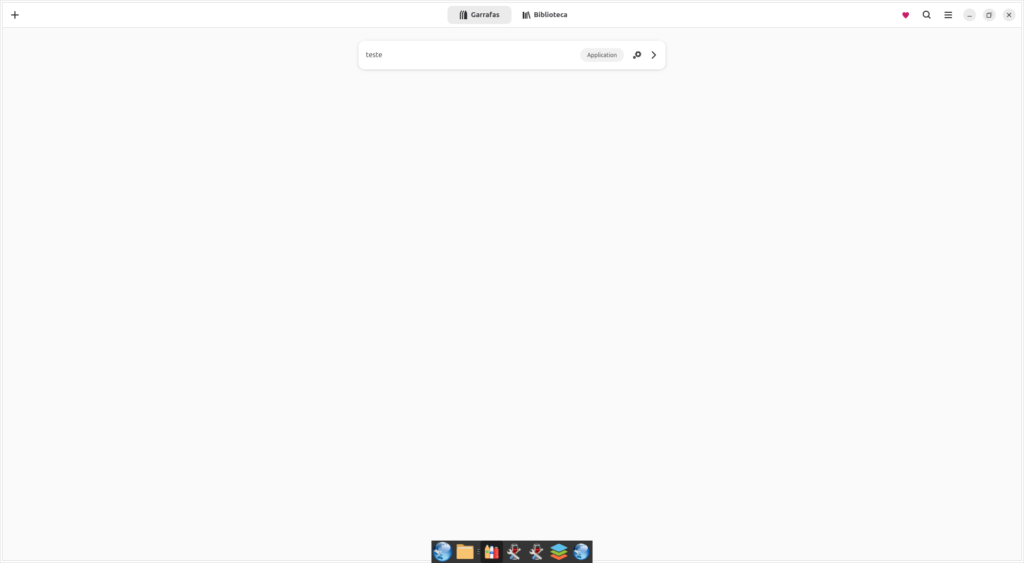
Role a página de opções para baixo até encontrar a seção de Ferramentas e clique em “Ferramentas legado do wine” depois em “Configuração”
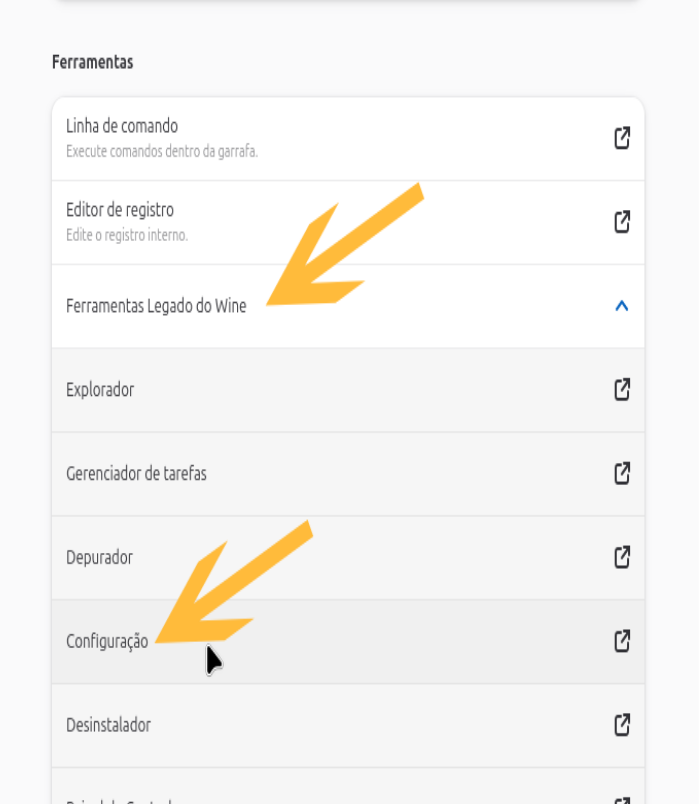
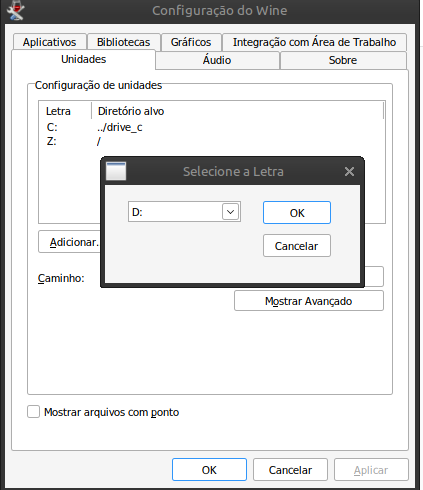
Agora vai abrir uma nova janela, Vá em “Unidades”, Clique em “Adicionar…”, Ele já vai aparecer uma nova janela na sua tela com a letra “D:” caso queira selecionar outra letra você pode alterar também, depois de definir a letra seleciona o botão “OK”
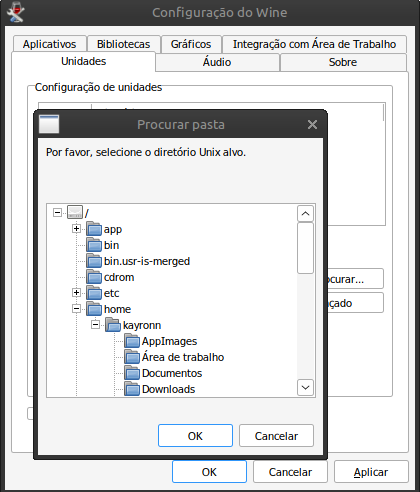
- Na árvore de arquivos, clique no sinal de “+” ao lado da pasta “home” e selecione a pasta com o nome do seu usuário. Clique em “OK”. (Recomendamos selecionar a pasta do seu usuário principal, pois ela já engloba todos os diretórios importantes como Documentos e Downloads).
- Clique em “Aplicar” e depois em “OK”. Prontinho! Você já pode fechar as configurações e usar o seu aplicativo normalmente.
Conclusão e Dicas Extras
Esse passo a passo funciona para praticamente qualquer gerenciador que utilize o Wine como base, como o Heroic Games Launcher ou o Lutris. No caso do Heroic, por exemplo, basta ir até as configurações do jogo desejado, navegar até a categoria “Wine” e, ao final da página, clicar em “winecfg”. A mesma interface gráfica de unidades do Wine será exibida e você poderá repetir o procedimento.
A adaptação ou o uso compartilhado de programas entre diferentes sistemas operacionais não precisa ser um mistério doloroso. Com esse ajuste simples de mapeamento de disco, você elimina a barreira invisível entre o Linux e o ambiente simulado do Windows. Seu fluxo de trabalho ficará muito mais rápido e intuitivo, permitindo que você foque no que realmente importa: suas criações e produtividade.