


O conhecimento de Linux é uma habilidade muito valiosa no ramo de tecnologia. Diversas carreiras na área de TI exibem, em algum nível, esse conhecimento.
Neste artigo, apresento o básico sobre a estrutura de diretórios e os comandos básicos de navegação pelos diretórios no terminal que você precisa conhecer em Linux.
Estrutura das Pastas
Se você nunca utilizou o Linux, pode achar a estrutura de pastas um pouco diferente no início.
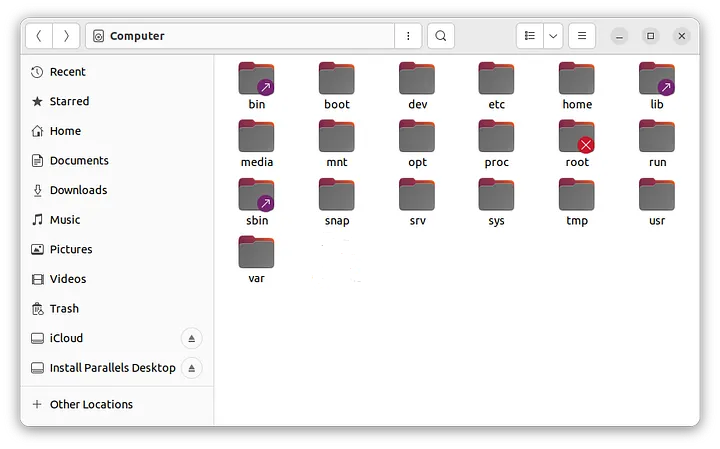
/
Este é o diretório raiz. Todas as pastas estão dentro dele.
/bin
Neste diretório encontram-se os binários essenciais do sistema.
/lib
Aqui estão as bibliotecas compartilhadas e os módulos do kernel necessários para o funcionamento dos binários presentes no diretório /bin.
/etc
Este diretório contém os arquivos de configuração do sistema. Se você for programador ou trabalhar com infraestrutura de sistemas, provavelmente editará aqui com frequência.
/home
Aqui é o diretório do usuário. Dentro dele, você encontra as pastas Documents, Downloads, Desktop, entre outras.
/root
Neste diretório encontram-se as pastas do usuário administrador e contêm seus arquivos e configurações pessoais.
/usr
Esta pasta guarda os programas, bibliotecas e arquivos compartilhados utilizados pelo sistema e pelo usuário. A subpasta /usr/bin, por exemplo, contém programas executáveis. Por sua vez, a subpasta /usr/lib guarda bibliotecas compartilhadas usadas pelos programas.
/var
Contém os arquivos que são modificados com frequência durante o uso do sistema, como logs, caches e dados de serviços.
/tmp
Neste diretório são armazenados os arquivos temporários criados pelos programas. São arquivos temporários, pois eles podem ser deletados pelo próprio sistema entre as reinicializações do mesmo.
Comandos Básicos de Navegação pelos Diretórios no Terminal
Ao utilizar o Linux ou macOS, é muito comum navegar entre pastas, visualizar arquivos e criar diretórios através do terminal. Esses comandos são fundamentais para qualquer pessoa que trabalha com tecnologia, especialmente desenvolvedores, pois permitem maior controle e agilidade na manipulação de arquivos e pastas sem a necessidade de interface gráfica.
Os comandos de navegação permitem que você se mova entre diretórios, visualize o conteúdo de pastas, descubra em qual diretório está atualmente e crie ou remova diretórios quando necessário.
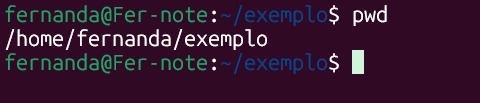
1. pwd
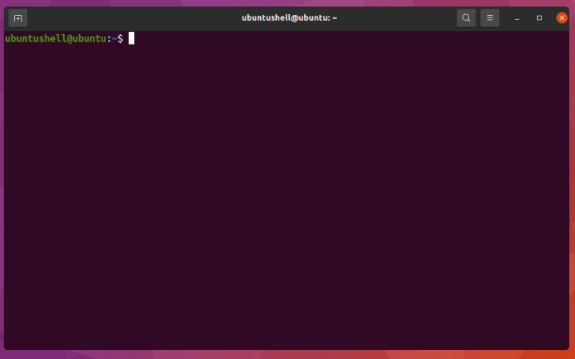
Este comando mostra todo o caminho(path) até o diretório atual.
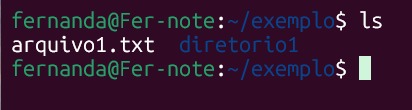
2. ls
Este comando lista todos os arquivos dentro da pasta.
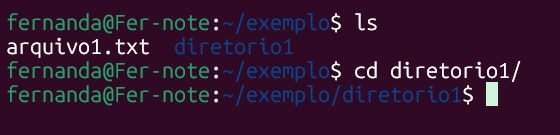
3. cd
Este comando muda o diretório.
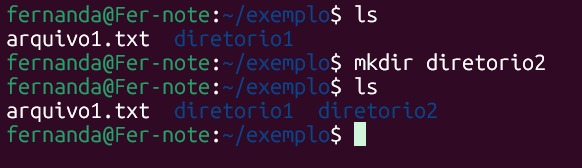
4. mkdir
Este comando cria um novo diretório/pasta.
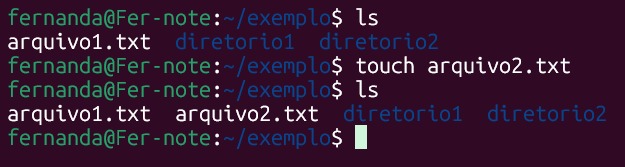
5. touch
Este comando cria um novo arquivo vazio.
6. cp
Este comando copia arquivos ou pastas.
Para copiar arquivos: cp arquivo.txt copia.txt

Para copiar pastas: cp -r pasta1 pasta2

7. mv
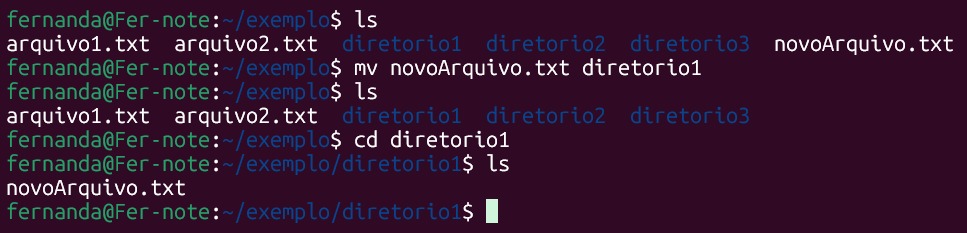
Este comando renomeia ou move arquivos e pastas.
Exemplo de renomear um arquivo:

Exemplo de mover um arquivo para outra pasta:
8. rm
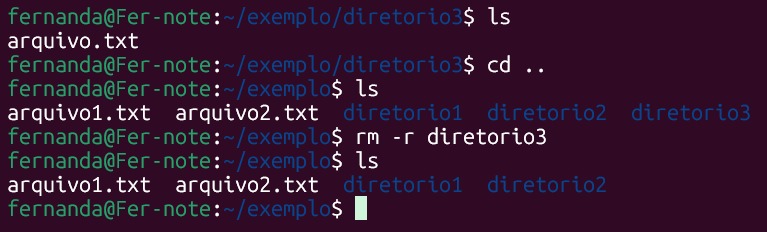
Este comando remove arquivos.

Você pode remover pasta com arquivos também: rm -r pasta
9. rmdir
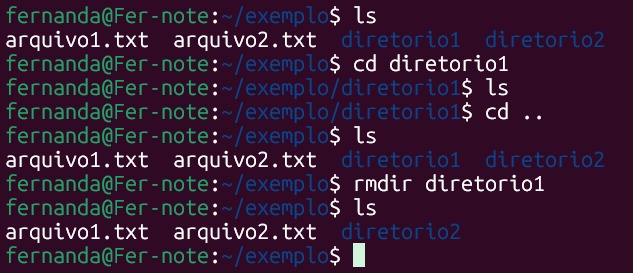
Este comando deleta o diretório que não contém arquivos.
5. clear
Este comando limpa o terminal.