

Se você acabou de chegar ao Linux, provavelmente já percebeu uma coisa: não existe um cliente oficial do Google Drive para Linux, como acontece no Windows e no macOS.
Mas isso não significa que você não possa ter uma experiência semelhante.
Neste guia, vamos configurar uma solução gratuita, automática e open source para manter seus arquivos sincronizados entre o Google Drive e o Linux.
Mesmo que você nunca tenha usado o terminal, este tutorial foi escrito para ser simples de acompanhar. Ao final, você terá uma pasta local sincronizada automaticamente com a nuvem.
O que vamos usar?
Rclone
O Rclone é uma ferramenta extremamente popular no mundo Linux para conectar sistemas a diversos serviços de armazenamento em nuvem, incluindo:
- Google Drive
- Dropbox
- OneDrive
- Amazon S3
- Entre outros
Ele será responsável por criar a conexão entre seu Google Drive no Linux,.
CDSync
O CDSync é uma ferramenta que automatiza a sincronização entre o computador e a nuvem.
Ele funciona da seguinte forma:
- Detecta alterações em arquivos locais;
- Envia automaticamente as mudanças para o Google Drive;
- Verifica periodicamente alterações feitas diretamente na nuvem;
- Mantém tudo sincronizado entre os dois lados.
Na prática, o comportamento é muito parecido com o cliente oficial do Google Drive disponível para Windows.
Pré-requisitos
Antes de começar, certifique-se de possuir:
- Uma conta Google;
- Um sistema Linux atualizado;
- Conexão com a internet.
Este tutorial funciona em praticamente qualquer distribuição Linux moderna.
1. Instalando o Rclone
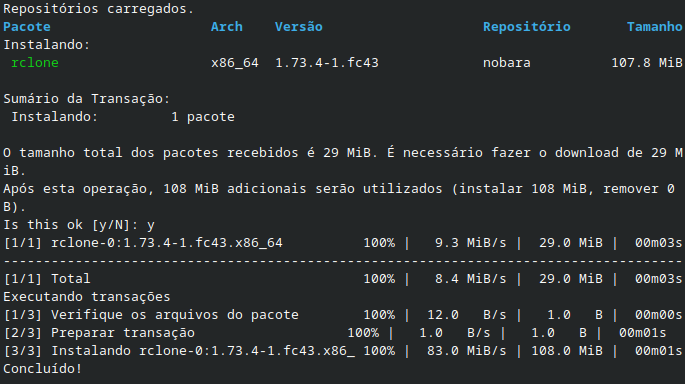
Antes de qualquer coisa, precisamos instalar o Rclone.
Arch Linux, CachyOS e EndeavourOS
sudo pacman -S rcloneInserir captura da instalação do Rclone via pacman
Fedora
sudo dnf install rcloneUbuntu, Debian e Linux Mint
sudo apt install rcloneInserir captura da instalação do Rclone via apt
Verificando a instalação
Após a instalação, execute:
rclone versionSe tudo estiver correto, você verá algo semelhante a:
rclone v1.xxInserir captura mostrando a versão do Rclone
2. Instalando as Dependências do CDSync
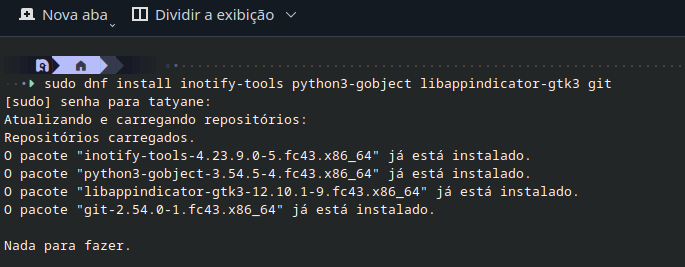
Agora vamos instalar os pacotes necessários para o funcionamento do CDSync.
Arch Linux, CachyOS e EndeavourOS
sudo pacman -S inotify-tools python-gobject libappindicator-gtk3 gitInserir captura da instalação das dependências
Fedora
sudo dnf install inotify-tools python3-gobject libappindicator-gtk3 gitInserir captura da instalação das dependências
Ubuntu e Debian
sudo apt install inotify-tools python3-gi gir1.2-appindicator3-0.1 gitInserir captura da instalação das dependências
3. Configurando o Acesso ao Google Drive no Linux
Agora vamos conectar o Linux à sua conta Google.
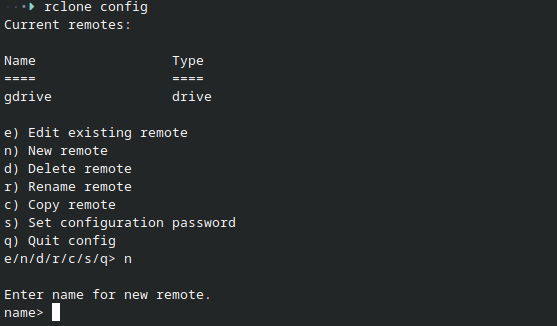
Execute:
rclone configVocê verá algo semelhante a:
n) New remote
e) Edit existing remote
d) Delete remote
q) Quit config
Digite:
npara criar uma nova configuração.
4. Criando o Remote do Google Drive
Quando o terminal solicitar o nome da conexão, digite:
gdrive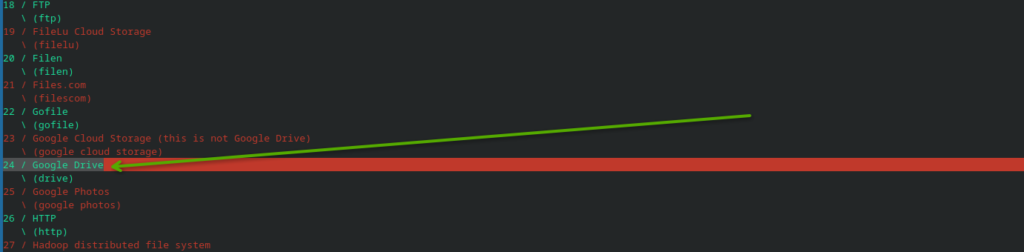
Na próxima etapa, escolha o tipo de armazenamento:
drive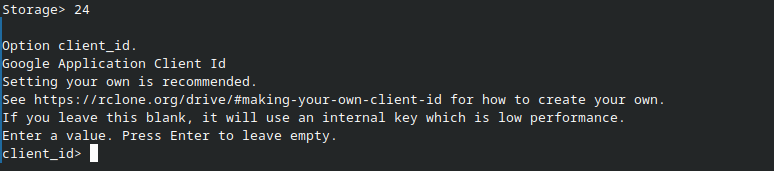
5. Configuração Rápida
Quando aparecer:
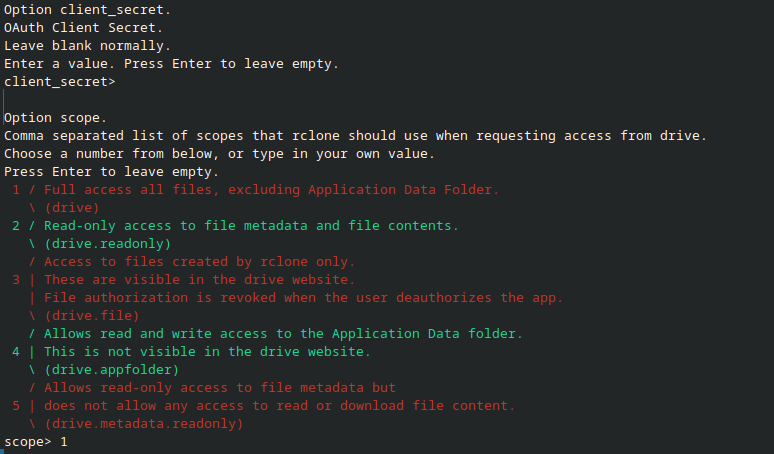
client_id>
client_secret>
Apenas pressione Enter em ambos os campos.
Quando surgir a opção scope, escolha:
1Essa opção concede acesso completo ao Google Drive.
6. Autorizando o Google Drive
Quando aparecer a pergunta:
Use auto config?Digite:
y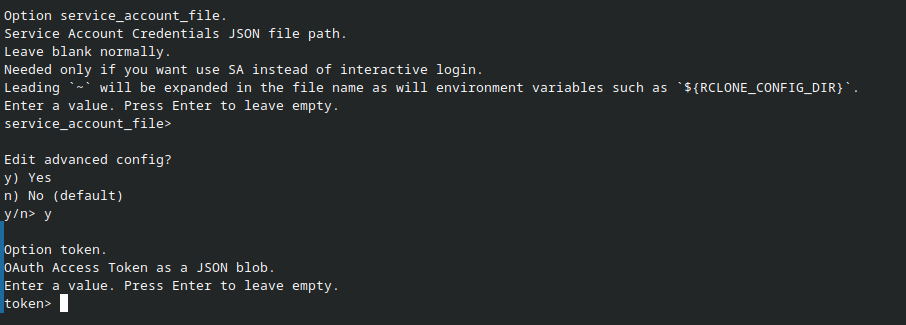
O navegador será aberto automaticamente.
Faça login na conta desejada e autorize o acesso.
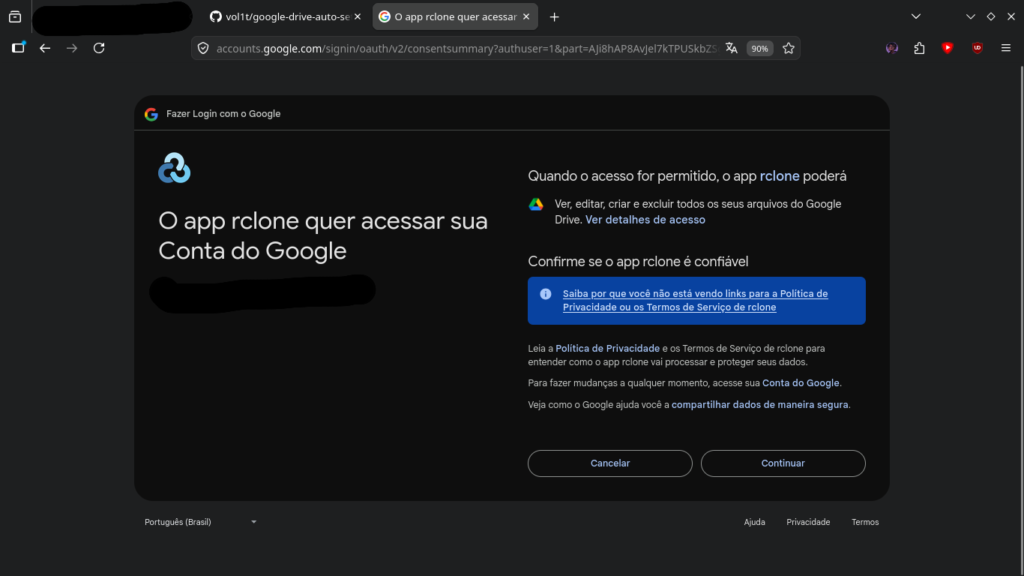
Após concluir a autorização, retorne ao terminal e confirme a configuração.
7. Testando a Conexão do Google Drive no Linux
Vamos verificar se o acesso ao Google Drive foi configurado corretamente.
Execute:
rclone lsd gdrive:Se tudo estiver funcionando, suas pastas aparecerão listadas no terminal.
Se suas pastas aparecerem, o Rclone está configurado corretamente.
8. Baixando o CDSync
Agora vamos instalar a ferramenta responsável pela sincronização automática.
Clone o repositório:
git clone https://github.com/vol1t/CDSync-GoogleDriveTrayEntre na pasta:
cd cdsyncInserir captura clonando o repositório CDSync
9. Criando o Arquivo de Configuração
Copie o arquivo de exemplo:
cp config.env.example config.env10. Configurando o CDSync
Abra o arquivo:
config.envUsuários KDE podem utilizar:
kate config.envUsuários GNOME podem utilizar:
gedit config.envLocalize as seguintes linhas:
RCLONE_REMOTE=gdrive:
LOCAL_SYNC_DIR=/home/SEU_USUARIO/Drive
Exemplo:
RCLONE_REMOTE=gdrive:
LOCAL_SYNC_DIR=/home/victor/Drive
Salve e feche o editor.
11. Criando a Pasta Sincronizada
Agora vamos criar a pasta local que será sincronizada com o Google Drive.
mkdir -p ~/DriveInserir captura da pasta Drive criada
12. Instalando o CDSync
Execute:
./install.shDurante a instalação aparecerá a seguinte pergunta:
Do you want to enable and start the synchronization services now?
[Y/n]
Digite:
Y13. Verificando o Serviço
Após a instalação, verifique se o serviço está ativo:
systemctl --user status cdsyncSe aparecer algo semelhante a:
active (running)o CDSync está funcionando corretamente.
Inserir captura do serviço ativo
14. Testando a Sincronização
Crie um arquivo de teste dentro da pasta sincronizada:
touch ~/Drive/teste.txtApós alguns segundos, ele deverá aparecer no Google Drive.
Se isso acontecer, a sincronização está funcionando corretamente.
Conclusão
Embora o Linux não possua um cliente oficial do Google Drive, a combinação do Rclone com o CDSync oferece uma solução robusta, eficiente e totalmente gratuita para sincronização de arquivos.
Com poucos passos, você consegue manter seus documentos sincronizados entre o computador e a nuvem, com segurança, velocidade e total controle sobre seus dados.
Principais vantagens
- Gratuito;
- Open Source;
- Compatível com praticamente qualquer distribuição Linux;
- Sincronização automática;
- Integração com Google Drive;
- Controle total dos seus arquivos.
Gostou deste tutorial? Compartilhe com outros usuários Linux e ajude mais pessoas a descobrirem alternativas livres e eficientes para sincronização em nuvem.