



Apontado por muitos como uma das melhores porta de entrada para o mundo do Linux devido a sua facilidade e estabilidade, o Linux Mint vem reinando nas recomendações de sistema operacional para novos usuários.
Tudo nele é fácil, estável e sua aparência familiar, atrai usuários mais apegados ao Windows. Mas para quem nunca fez a formatação por conta própria, pode parecer um pouco complicado no começo. É pensando nisso, que resolvemos trazer um guia completo sobre como instalar Linux Mint em seu PC ou Notebook, mesmo que você nunca tenha formatado nada antes.
Por que escolher o Linux Mint?
Este sistema é muito recomendado por ser leve, fácil e estável. Além disso, ele é:
- Intuitivo, sem que você precise pesquisar para fazer qualquer coisa;
- Roda em torradeira;
- Já vem com os principais programas instalados, ou com suas alternativas open source;
- Suporte em cada esquina que você for.
Requisitos para instalação do Linux Mint
Hoje vamos aprender a fazer a instalação do Linux Mint de uma forma fácil para iniciantes. O que você precisa para fazer a instalação?
- Pendrive com o mínimo de 4 GB;
- 4GB de Ram, pelo menos;
- Espaço de armazenamento de, pelo menos, 20gb no HD ou SSD.
Como baixar a iso do Linux mint?
Para baixar a iso do Linux Mint, você precisa acessar o site oficial clicando aqui. Não se preocupe quanto a estar em inglês, o tradutor automático do seu navegador vai conseguir traduzir facilmente.
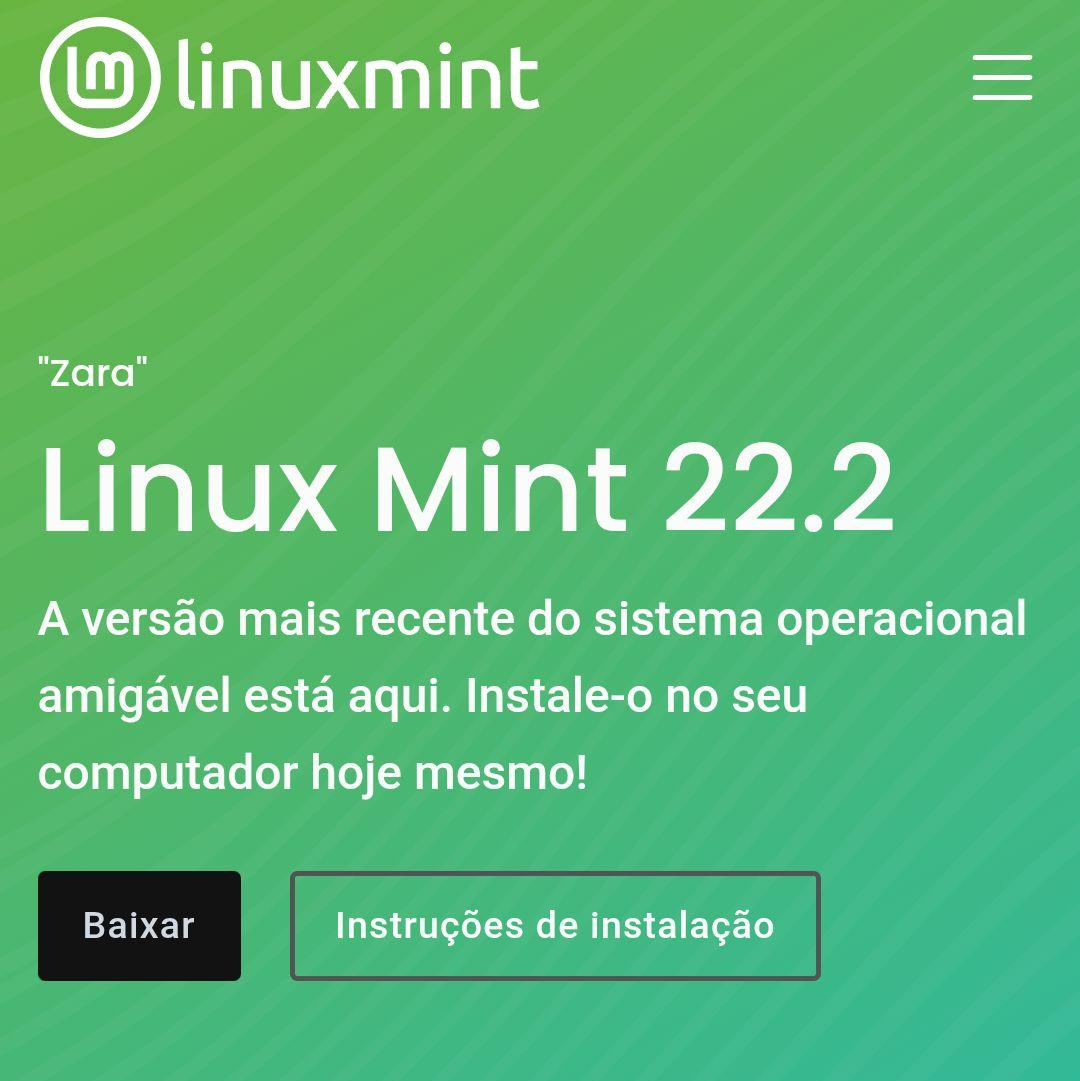
Na página inicial você verá dois botões: Um para baixar agora (download), outro com um link de guia de instalação (Installation Instrucions). Esse guia é importante para resolver qualquer dúvida que você possa vir a ter, ou qualquer problema no pós-instalação.
Escolhendo a Interface Gráfica para baixar Linux Mint
Ao clicar em baixar, a tela te levará para 3 opções de Ambientes de Desktop (DE) para instalação:
- XFCE (Leve, simples, eficiente);
- Cinamon (Elegante, moderno, inovador);
- Mate (Clássico, tradicional).
Se você está chegando agora nesse universo, é possível que não faça a menor ideia sobre o que é cada um desses. Por isso, confira nosso texto explicativo sobre Interface Gráfica, onde detalhamos cada um destes três. Desta forma, será mais fácil para fazer a sua escolha.
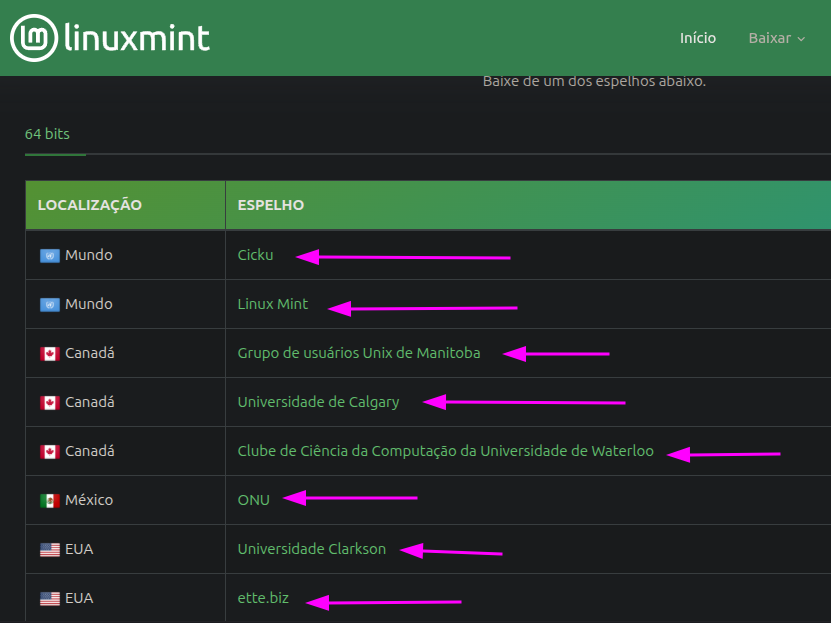
Uma vez que já escolheu a DE do seu sistema, clique em Download na opção escolhida e vai carregar uma página, e descendo a página vai aparecer Mirror/Espelho que seria o download da iso do sistema. Agora a parte de localização é onde está hospedado o download. Por recomendação, baixe nos países mais próximo do Brasil ou nas duas primeiras opções que são globais.
Transformando seu pendrive em bootável
Enquanto isso, é necessário escolher como irá transformar seu pendrive em bootável, ou seja, dar ao pendrive os arquivos de instalação do sistema operacional. Fizemos um texto explicando passo a passo de como fazer isso, basta clicar aqui.
Depois de deixar o seu pendrive bootável, vamos fazer a instalação do sistema.
Instalando o Linux Mint
Depois que fez todo o processo do passo anterior, reinicie e acesse a BIOS do seu computador/notebook para deixar o pendrive com Linux Mint como primeiro na fila de inicialização.
Fazendo boot
Para fazer isso, você precisa pressionar a tecla que sua placa-mãe reconhece, ao mesmo tempo que o sistema inicia. Experimente pressionar Delete, F10, F12 ou F11 antes que a logo do sistema que já tem no seu pc apareça.
Quando a tela de Boot aparecer, leia no canto direito a explicação sobre quais teclas usar para mudar a ordem. Ao fazer isso, mude o pendrive para primeiro lugar, salve e reinicie. Se tudo der certo, seu computador irá reiniciar e apresentar a logo do Linux Mint.
Caso não consiga com nossas dicas, entre no nosso servidor do discord, que ajudamos você nesse passo a passo.
Iniciando a Instalação do Linux Mint
Iniciando o Linux Mint, vamos na primeira opção (start Linux mint) se não aparecer opção de download tente (start Linux mint in compatibility mode).
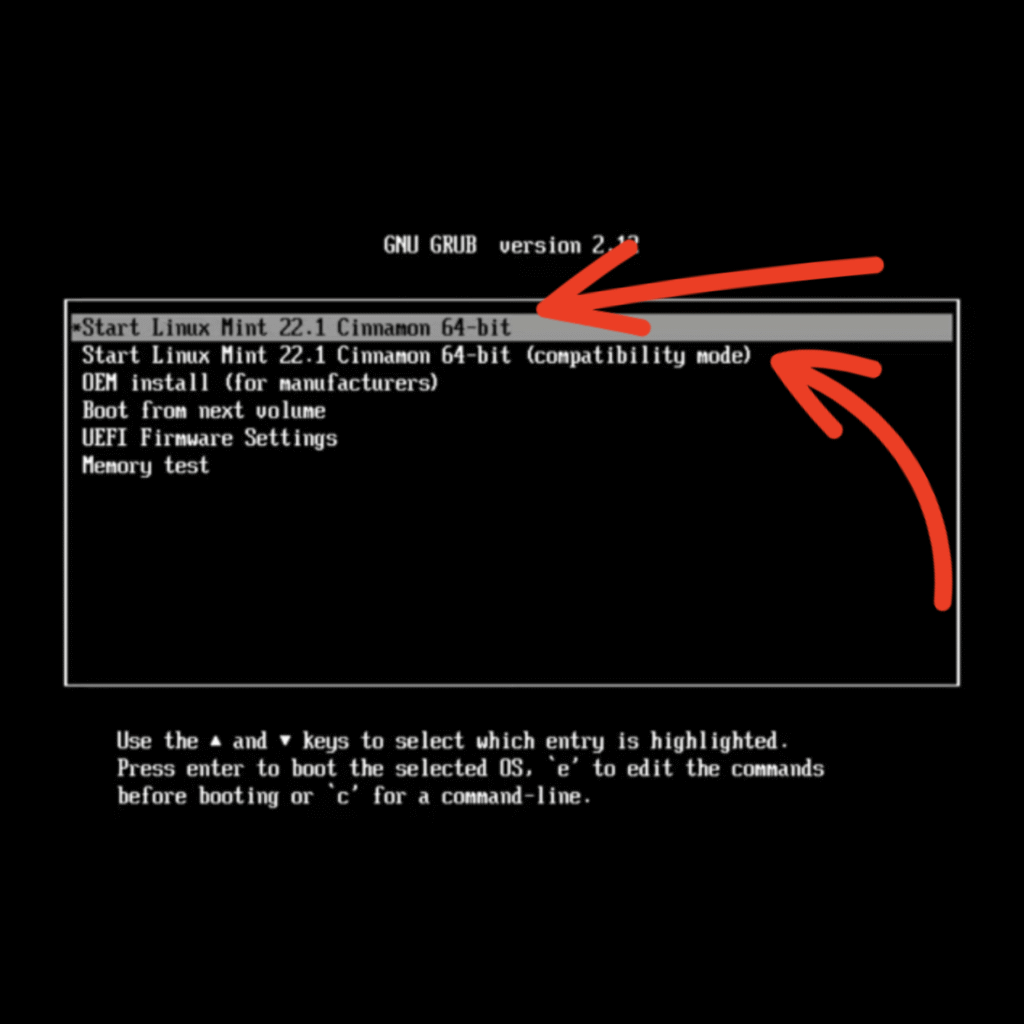
Logo vai mostrar na esquerda de cima a opção de download.
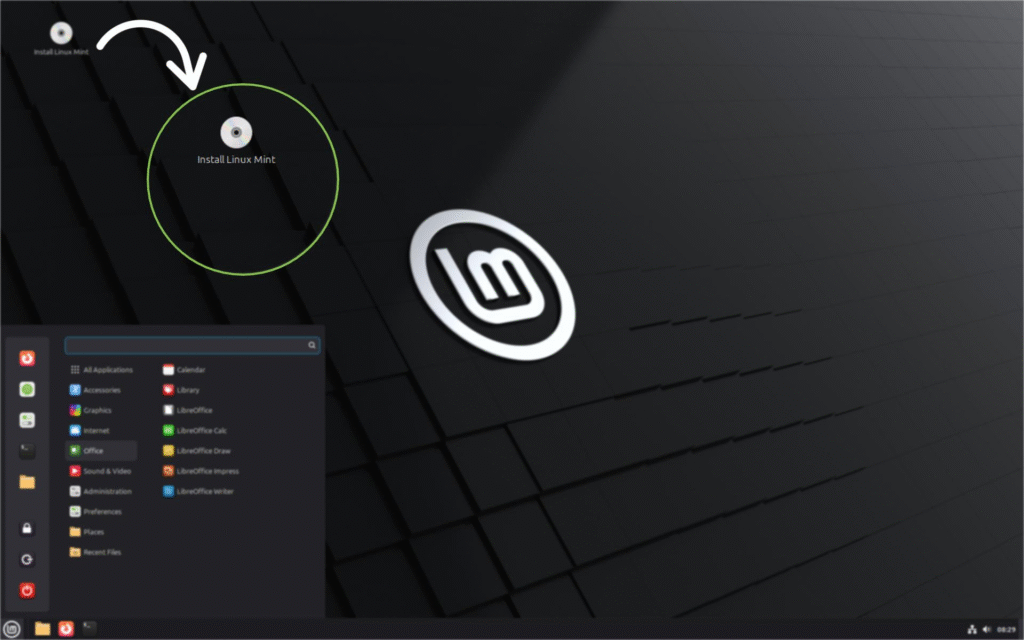
Iniciando a Configuração
- Idioma;
- Layout do teclado;
- Codecs multimídia.
Agora vamos selecionar qual HD vamos fazer a instalação. Vamos selecionar “apagar disco e reinstalar o Linux mint”. Lembrando que você vai perder tudo que está no HD, então é recomendado fazer o backup antes da formatação.
Vamos clicar em continuar e selecionar nossa região para definir o fuso horário automático. Agora vamos colocar nosso nome, nome do computador/notebook, nome de usuário, nossa senha de usuário. Depois de definir, vai ter duas opções seguintes opções:
- Iniciar sessão automática. Quando ligar o computador/notebook, vai iniciar direto na tela inicial, sem precisar digitar senha do login.
- Solicitar minha senha para entrar. Para que ele solicite a senha que você definiu na tela de bloqueio para iniciar o sistema. (Uma ótima opção para quem sai muito com notebook na rua ou usa computador num ambiente público.)
A opção de criptografar minha pasta pessoal, faz com que, caso alguém roube seu HD, ele não vai ter acesso aos arquivos.
Agora só esperar finalizar a instalação, para saber se vai demorar ou vai ser rápido a instalação tudo depende da configuração da sua máquina, Quando finalizar, vamos ter duas opções:
- Continuar testando
- Reiniciar agora
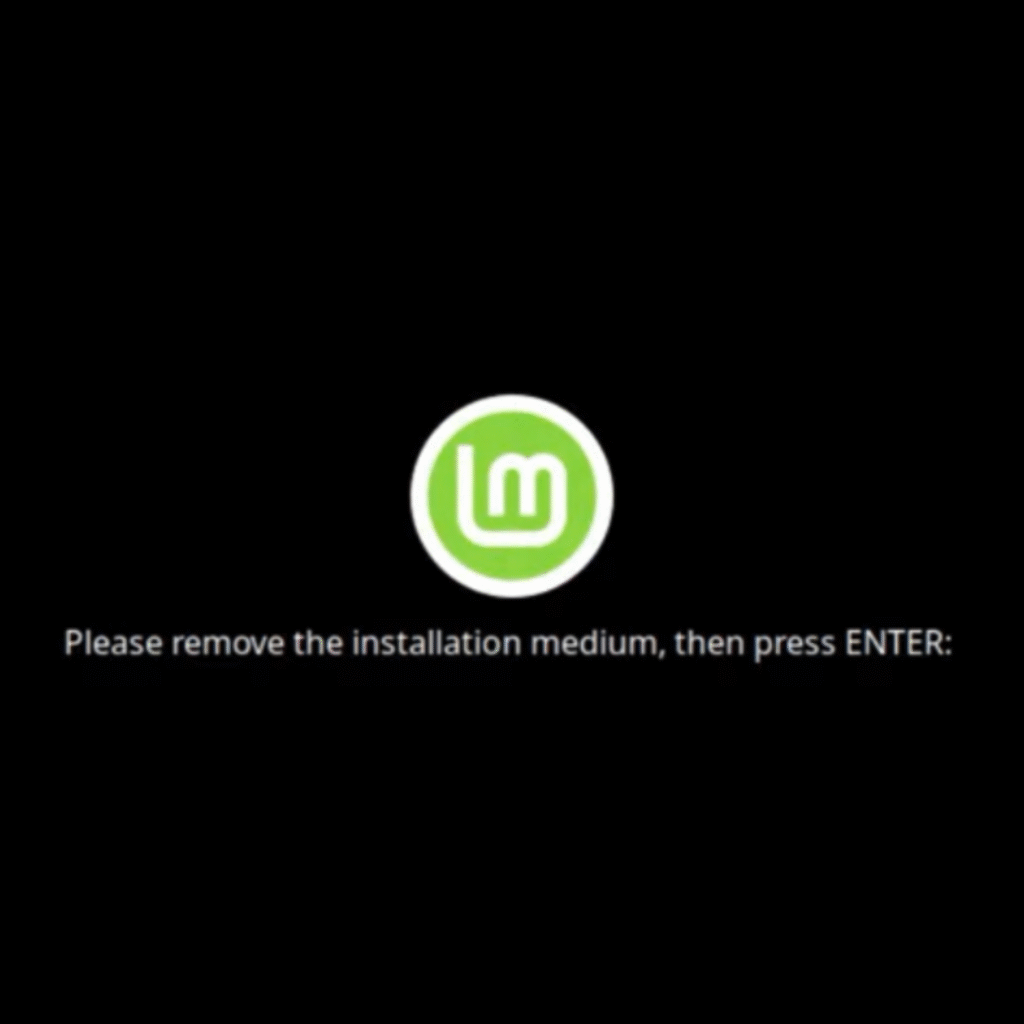
Vamos reiniciar para usarmos nosso sistema. Vai aparecer uma tela preta com a logo do Linux Mint dizendo para apertar enter. Logo, você pode remover o pendrive e apertar a tecla ENTER para reiniciar o sistema para começarmos a usar.
Agora quando inicializar, estamos na tela de boas vindas. O que nós recomendamos fazer antes de seguir o tutorial da distro é ir no gerenciar de atualizações para deixar seu sistema atualizado e otimizado. Agora você pode seguir as recomendações da distro na tela de boas vindas para começar a usar.
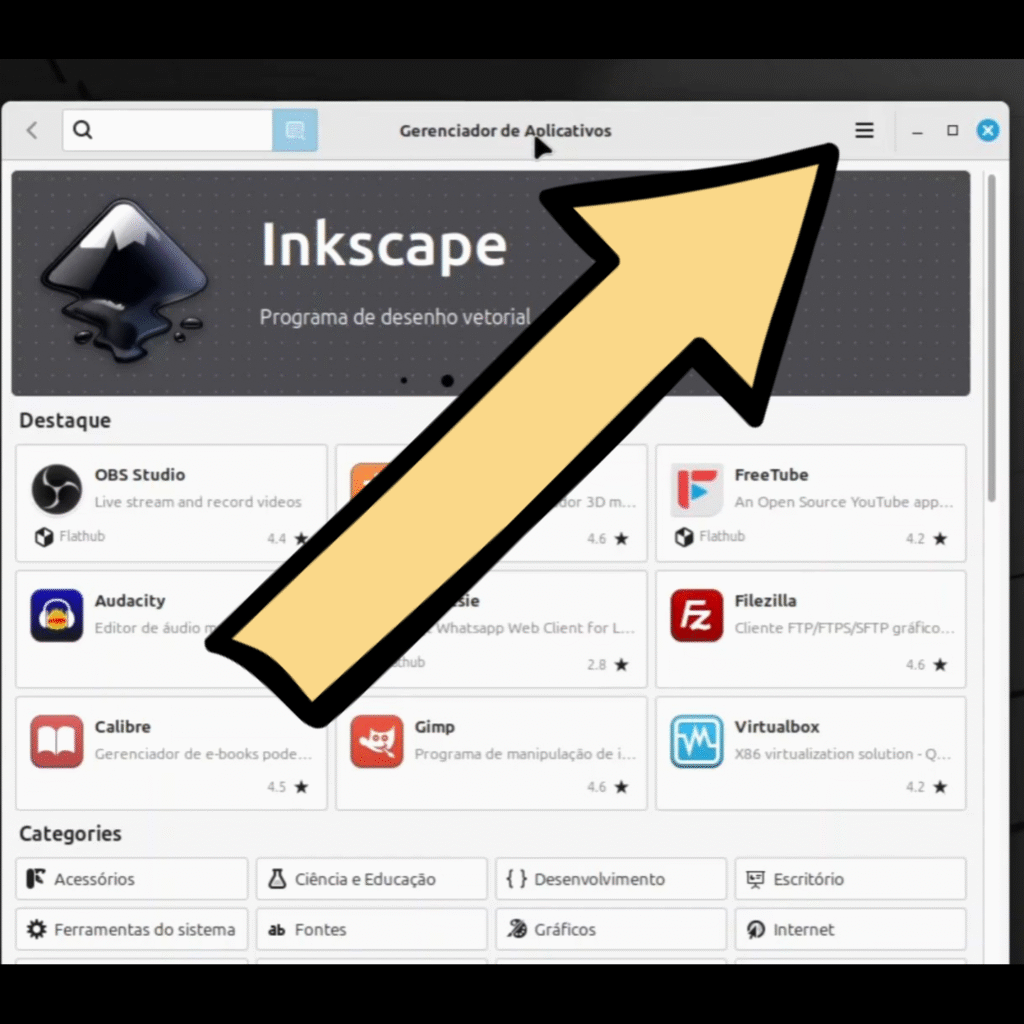
Depois de finalizar a tela de boas vindas e seguir o passo a passo, vamos abrir o gerenciador de aplicativos que no linux mint seria a loja de aplicativos, então vamos nas três linhas da direita de cima.
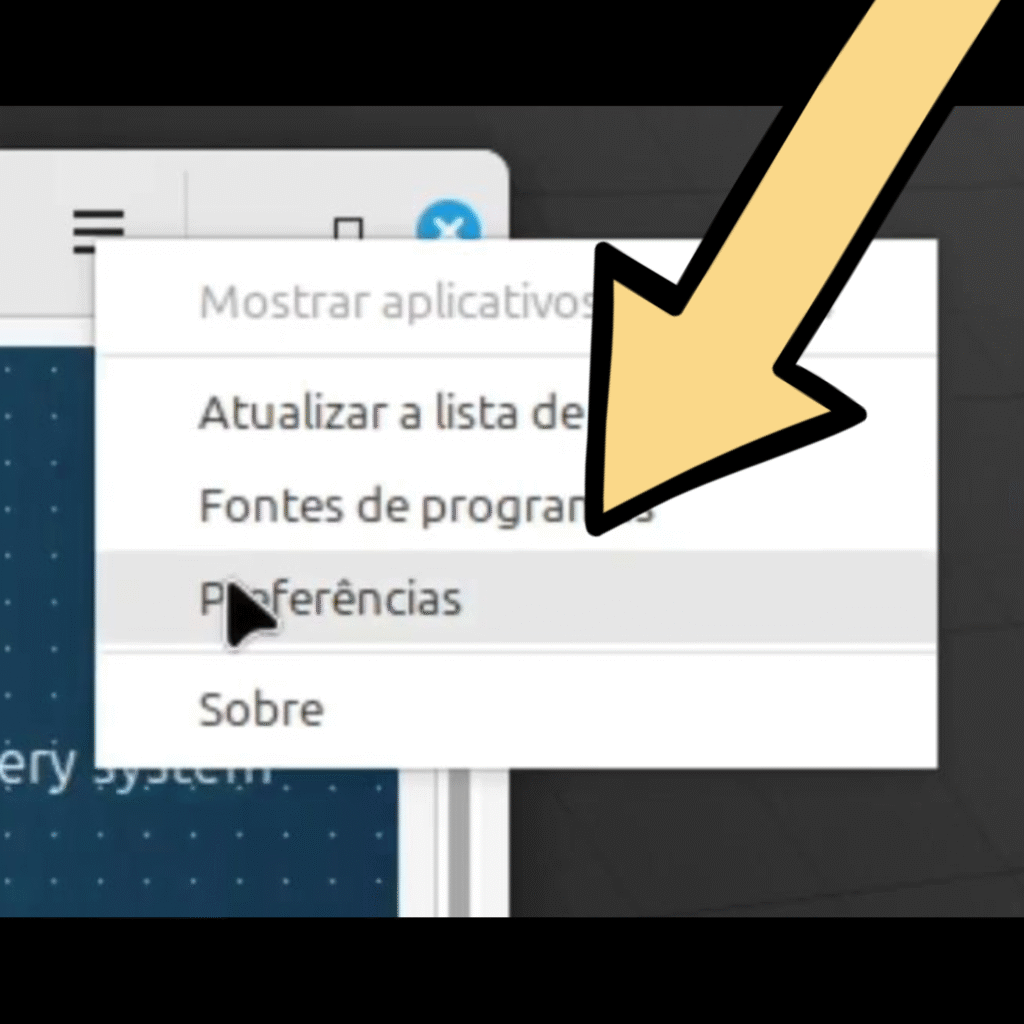
Agora vamos em preferências.
e vamos em habilitar flatpaks, com isso vamos aumentar nosso catálogo de aplicativos.
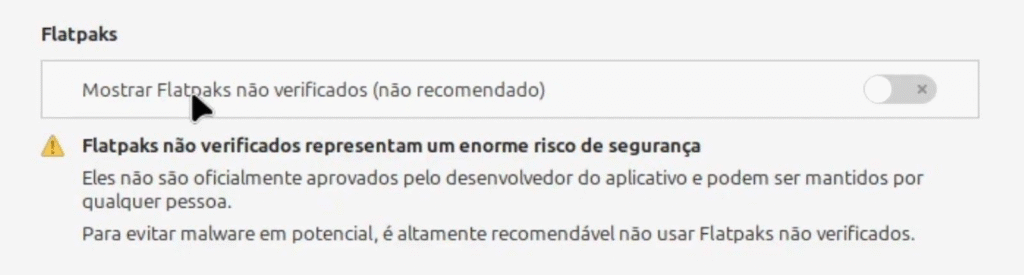
Sobre a mensagem que fala sobre risco de segurança de aplicativos em Flatpak:
- Verificado (Selo Azul): O aplicativo é publicado pelo próprio desenvolvedor original (ex: Mozilla publica o Firefox). É a fonte oficial e confiável.
- Não Verificado: O aplicativo foi criado por um membro da comunidade e não pelo criador original do software.
Isso não significa que todos os aplicativos feitos pela comunidade disponíveis no formato em flatpak sejam inseguros, já que, para ficar disponível na loja, tem que passar por camadas:
- Revisão humana;
- Sandbox e permissões;
- Verificação.
Gostou do tutorial passo a passo da instalação do Linux Mint? Se tiver alguma dúvida ou sugestão, entre no nosso servidor do discord.