


Após o fim do suporte do windows 10, muitas máquinas se tornaram obsoletas, embora ainda sejam funcionais. Pensando nisso, milhões de pessoas ao redor do mundo decididas a manter suas máquinas ainda rodando, optaram por instalar Linux como seu novo sistema operacional.
Mas, como muitos ainda acham que é difícil passar por todo o processo, hoje vamos te ensinar, passo a passo, como tornar o seu pendrive bootável (para que ele instale o sistema em sua máquina) e mais para frente vamos te ensinar a como formatar a sua máquina.
Já ensinamos como-fazer-dual-boot-com-windows, então corre lá para aprender, caso esta seja a sua intenção ao formatar o pc.
O que você vai precisar?
- Um pendrive com pelo menos 4gb de espaço livre. É importante se atentar ao tamanho da iso (arquivo do sistema que pretende instalar), pois se ela for mais que 3,78GB, pode não caber em um pendrive de 4GB. Por tanto, recomendamos de 8GB pelo menos;
- A imagem ISO da distribuição Linux que escolheu;
- Ter acesso a um computador ou notebook para fazer o processo;
- Faça backup de todos os seus arquivos importante. Aqui pode usar sistema em nuvem (Google Drive, One Drive, etc) ou até mesmo outro HD que tiver a sua disposição. Não faça o backup no mesmo dispositivo que vai fazer a formatação, pois irá perder tudo.
Agora que temos tudo pronto, vamos às opções de como criar um pendrive bootável para instalar Linux.
Para isso, saiba que existem 3 formas que recomendamos e vamos ensinar tanto no windows, quanto no linux.
Balena Etcher
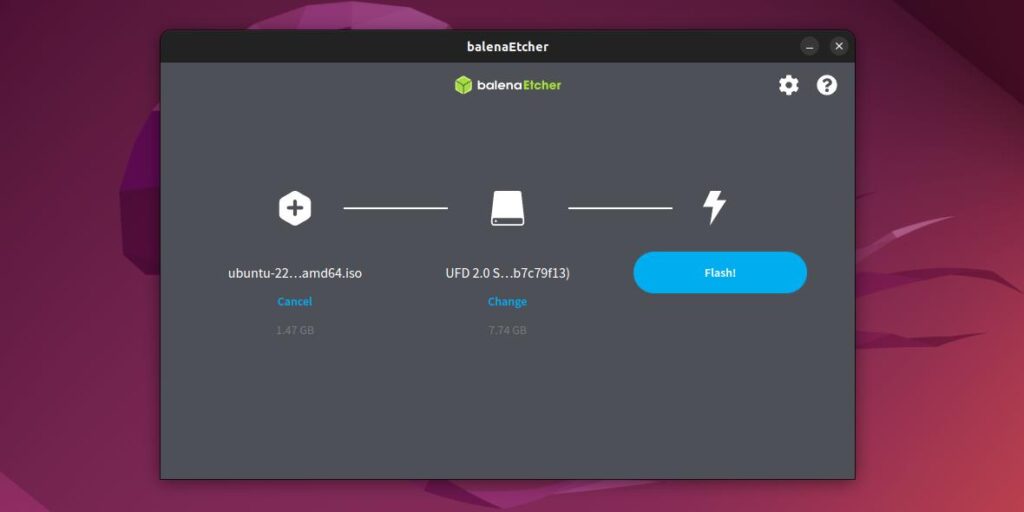
O Balena Etcher é uma ferramenta gratuita e open source que roda em qualquer máquina. É simples, amigável, leve e fácil de usar. Vamos a passo a passo de como criar o seu Pendrive Bootável com Balena Etcher:
Balena Etcher no Windows
1. Baixe e instale o Balena Etcher
Acesse o site oficial: https://www.balena.io/etcher/
Baixe a versão para Windows e execute o instalador.
2. Abra o programa
Conecte o pendrive ao computador.
Execute o Balena Etcher. Se solicitado, permita que o programa faça alterações no sistema como administrador.
3. Selecione a imagem ISO

Clique em “Flash from file” e navegue até a pasta onde está a ISO do Linux.
Selecione o arquivo.
4. Escolha o pendrive de destino
O Etcher geralmente detecta automaticamente o pendrive conectado.
Verifique se o dispositivo correto está selecionado. Se houver mais de um, clique em “Change” para escolher o pendrive desejado.
5. Inicie o processo
Clique em “Flash!” para começar.
O Etcher irá gravar a imagem no pendrive e, em seguida, verificar se os dados foram gravados corretamente.
Aguarde a conclusão. Uma mensagem “Flash Complete!” será exibida ao final.
6. Ejetar o pendrive com segurança
Após a conclusão, ejete o dispositivo pelo ícone na bandeja do sistema antes de removêlo fisicamente.
Balena Etcher no Linux:
1. Instale o Balena Etcher
A maneira mais fácil é baixar o AppImage do site oficial.
Acesse: https://www.balena.io/etcher/
Baixe a versão para Linux (AppImage).
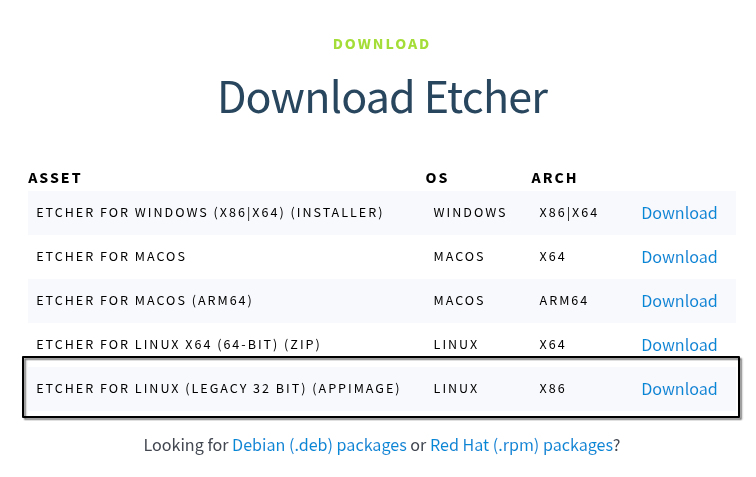
Dê permissão de execução ao arquivo:
chmod + balenaEtcher.AppImageExecute o programa duplo clique ou via terminal:
./balenaEtcher.AppImage2. Selecione a imagem e o pendrive
Com o pendrive conectado, clique em “Flash from file” e escolha sua ISO.
O dispositivo de destino será detectado automaticamente. Certifiquese de que é o pendrive correto.
3. Grave a imagem
Clique em “Flash!” e aguarde a conclusão.
Ao final, você verá a mensagem de sucesso e poderá remover o pendrive com segurança.
Observação: Caso os comandos aqui não tenham rodado, existem variações conforme a distro. Confira cada uma no Github.
Ventoy
O Ventoy é uma ferramenta diferente das demais para criação de Pendrive Bootável. Em vez de gravar uma única ISO por vez, ele transforma o pendrive em um ambiente multiboot. Você pode copiar várias ISOs para o pendrive e escolher qual iniciar na inicialização. É uma solução prática para quem trabalha com várias distribuições sem precisar ter vários Pendrive Bootável.
Ventoy no Windows:
1. Baixe e extraia o Ventoy
Acesse: https://www.ventoy.net/
Baixe a versão para Windows (arquivo .zip).
Extraia o conteúdo para uma pasta.
2. Execute o Ventoy2Disk.exe
Conecte o pendrive.
Execute o arquivo Ventoy2Disk.exe como administrador (clique com o botão direito e escolha “Executar como administrador”).
3. Configure o pendrive
Na janela do Ventoy, selecione o dispositivo correto na lista suspensa.
Você pode optar por particionamento MBR (para compatibilidade com BIOS antiga e UEFI) ou GPT (apenas UEFI). O padrão MBR é recomendado.
Clique em “Install” (ou “Update” se já tiver instalado antes).
4. Confirme a instalação
Uma mensagem de aviso informará que todos os dados do pendrive serão apagados. Confirme para prosseguir.
Aguarde a conclusão. O Ventoy criará duas partições: uma para armazenar as ISOs (geralmente acessível como unidade comum) e outra para os arquivos de boot.
5. Copie as ISOs para o pendrive
Após a instalação, seu pendrive aparecerá como uma unidade normal.
Basta copiar (arrastar e soltar) as imagens ISO das distribuições Linux para dentro dele.
Não é necessário executar nenhum outro processo; as ISOs estarão prontas para boot.
Ventoy no Linux pela interface:
1. Baixe o Ventoy
Acesse o site oficial e baixe a versão para Linux (arquivo .tar.gz).
Assim que clicar no link, verifique se ele não escolheu a versão iso, pois precisávamos da versão .tar.gz.
2. Extraia os arquivos e execute.
Extraia os arquivos na área de trabalho, se preferir, ou em downloads mesmo.
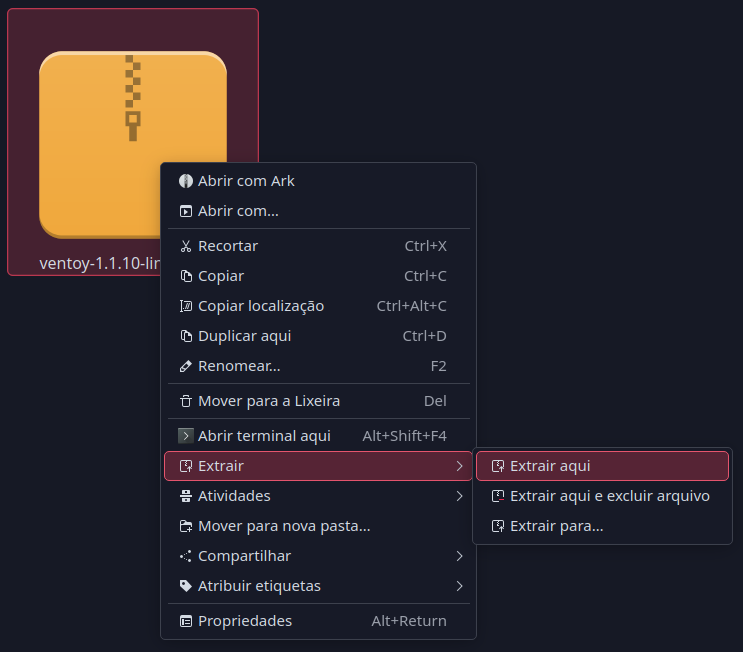
Plugue o pendrive no pc e, se pedir, monte os arquivos para que ele fique visível.
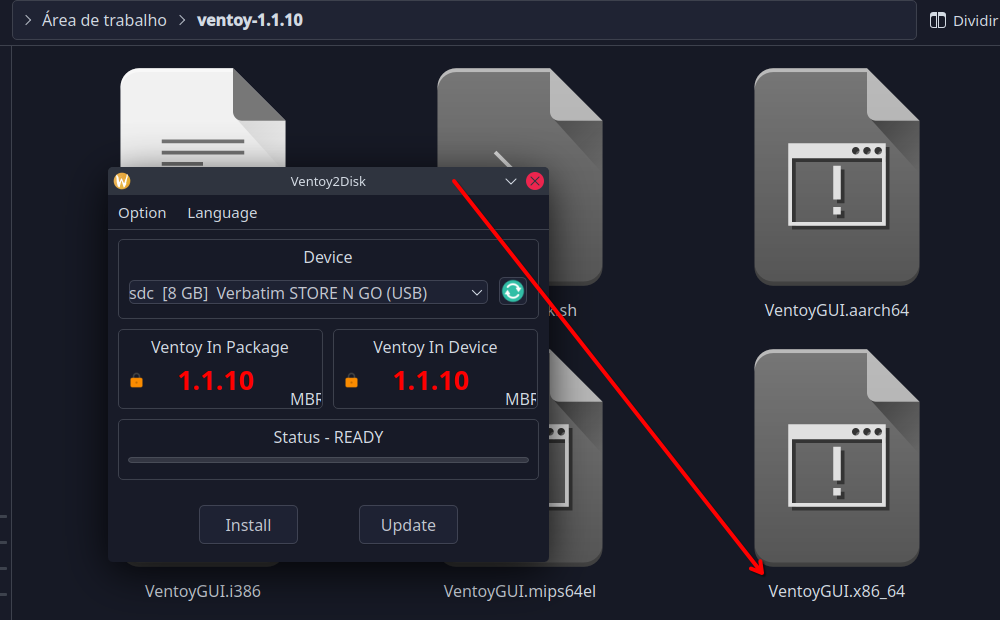
Abra a pasta e clique duas vezes em VentoyGUI.x86_64. Ele vai pedir sua senha do seu computador para instalar o ventoy. Confirme e espere ele abrir a janela abaixo.
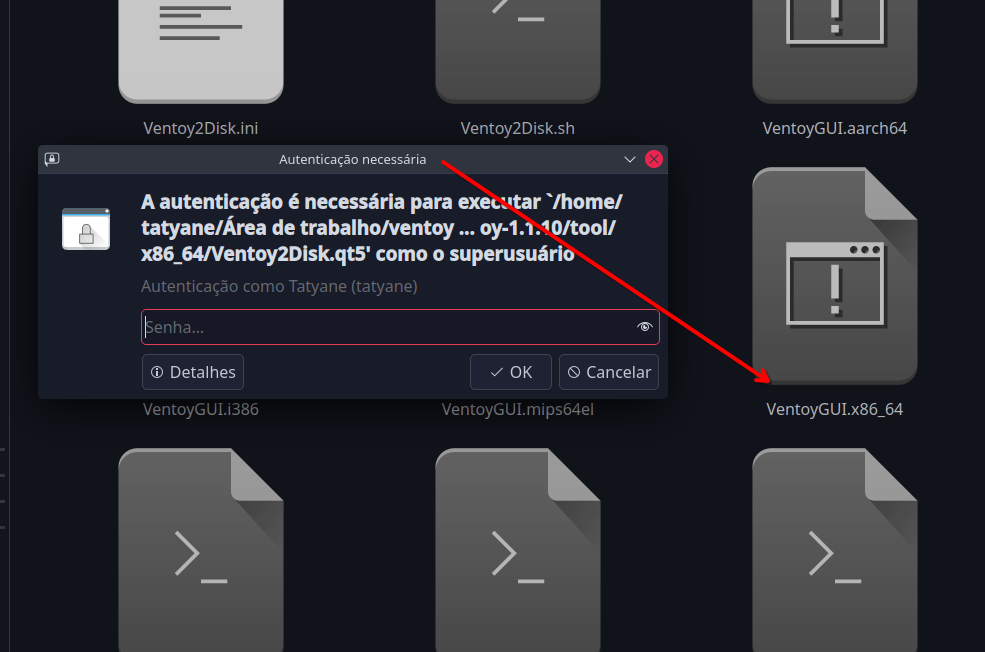
Depois, clique em install. Isso irá apagar todos os arquivos que estiver no pendrive, por isso, tome cuidado se tiver algo que prefere salvar.
3. Copie as ISOs
Assim que ele terminar de instalar, vai abrir a pasta do pendrive já renomeado como Ventoy. Basta ir até a pasta de downloads, clicar com o botão direito na iso que escolheu e copiar.
Em seguida, volte para a pasta do pendrive e cole a iso. Espere carregar tudo.
Se tiver mais de uma ISO, não recomendamos copiar todas de uma vez, mas sim, fazer de uma a uma para evitar que os arquivos se subscrevam.
Ventoy no Linux pelo terminal:
1. Baixe o Ventoy
Acesse o site oficial e baixe a versão para Linux (arquivo .tar.gz).
2. Extraia o arquivo
Digite o seguinte comando em seu terminal (tudo junto, pulando uma linha conforme abaixo):
tar xzf ventoy.tar.gzcd ventoy3. Conecte o pendrive e execute:
lsblkIdentifique o nome do dispositivo (ex: /dev/sdb). Cuidado: escolha o dispositivo correto, não uma partição como /dev/sdb1.
4. Instale o Ventoy no pendrive
Execute o script de instalação com permissões de superusuário:
sudo ./Ventoy2Disk.sh i /dev/sdX
Substitua `/dev/sdX` pelo dispositivo correto, ex: `/dev/sdb`
O script perguntará se você deseja continuar. Confirme com `y` (yes).
Aguarde a instalação.
5. Copie as ISOs
Após a instalação, o pendrive será montado automaticamente.
Copie as imagens ISO para a partição visível (geralmente o ponto de montagem é `/media/usuario/Ventoy` ou similar).
Rufus
Criar Pendrive Bootável com o Rufus deixamos por último, não por ser ruim, mas por ser o único que roda somente no Windows. Por isso, é para aqueles que querem sair do windows e as outras opções não funcionaram.
1. Baixe e execute o Rufus
Acesse: https://rufus.ie/
Baixe a versão portátil (executável) ou a instaladora.
Conecte o pendrive e execute o Rufus.
2. Configure as opções
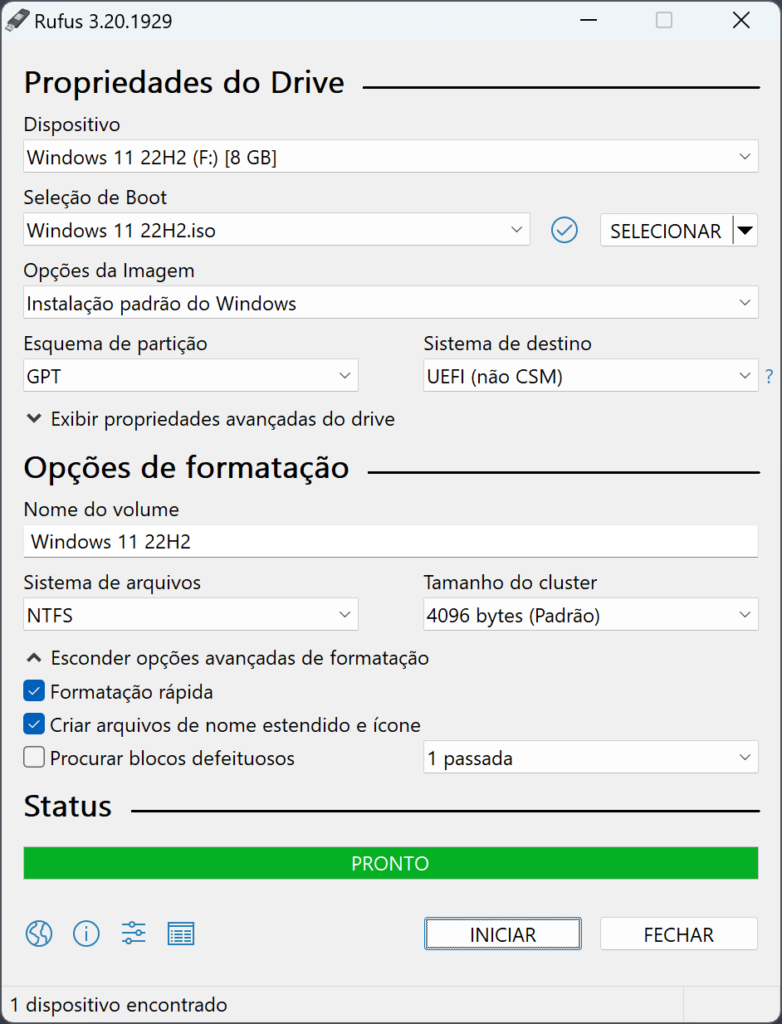
Dispositivo: selecione o pendrive correto.
Seleção de boot: clique em “SELECIONAR” e escolha a ISO do Linux.
Esquema de partição: para computadores modernos com UEFI, escolha GPT. Para compatibilidade com BIOS antiga, escolha MBR.
Sistema de destino: geralmente “BIOS ou UEFICSM” (para MBR) ou “UEFI (não CSM)” (para GPT).
3. Inicie a gravação
Clique em “INICIAR”.
O Rufus pode exibir um aviso sobre a necessidade de baixar arquivos adicionais para o Syslinux (para alguns sistemas). Confirme se necessário.
Uma mensagem alertará que todos os dados do pendrive serão apagados. Clique em “OK” para prosseguir.
Aguarde a barra de progresso atingir 100%.
4. Finalize
Quando o status mostrar “PRONTO”, você pode fechar o Rufus e ejetar o pendrive com segurança.
Como formatar o PC/Notebook usando um pendrive bootável?
Após criar o pendrive bootável, reinicie o computador e acesse o menu de boot (geralmente pressionando teclas como F11, F12, ESC ou Del durante a inicialização) para escolher o pendrive e iniciar o Linux. Você pode ficar segurando a tecla assim que escolher em reiniciar, ou espere aparecer a logo da placa-mãe.
Caso não dê certo acessar o Pendrive Bootável por essas teclas, apenas reinicie novamente tentando outras teclas.
Após isso, caso tenha iniciado a instalação com o Ventoy, ele irá mostrar a tela com o nome dele. Basta dar Enter com a iso escolhida selecionada. Caso tenha feito com o Balena ou Rufus, você verá a logo do novo sistema logo de cara.
Tanto o Etcher quanto o Rufus são excelentes para criar pendrives com uma única distribuição, com a vantagem de o Rufus oferecer mais opções de configuração no Windows.
Agora você está pronto para criar seu pendrive bootável e explorar o mundo do Linux. Boa sorte e bons testes!