

Você já pensou em migrar para o Linux, mas tem medo dos seus jogos ou programas não funcionarem corretamente? Você pode optar por fazer um Dual Boot. Isso significa ter os dois sistemas no mesmo computador e escolher qual usar toda vez que ligar a máquina.
Vamos começar?

Antes de começar: Requisitos Mínimos
O Ubuntu é um sistema moderno e, embora seja mais leve que o Windows, ele precisa de um hardware razoável para rodar liso. Verifique se seu PC tem:
- Processador: Dual core de 2 GHz ou melhor.
- Memória RAM: 4 GB (se tiver menos que isso, recomendo procurar versões mais leves como o Xubuntu ou Linux Mint XFCE).
- Espaço no Disco: Pelo menos 25 GB de espaço livre (mas recomendo 40 GB para não passar aperto).
- Conexão com Internet: É útil para baixar atualizações e drivers durante a instalação.
- Pen Drive: De 8 GB ou mais.
Passo 1: Preparando o Terreno (No Windows)
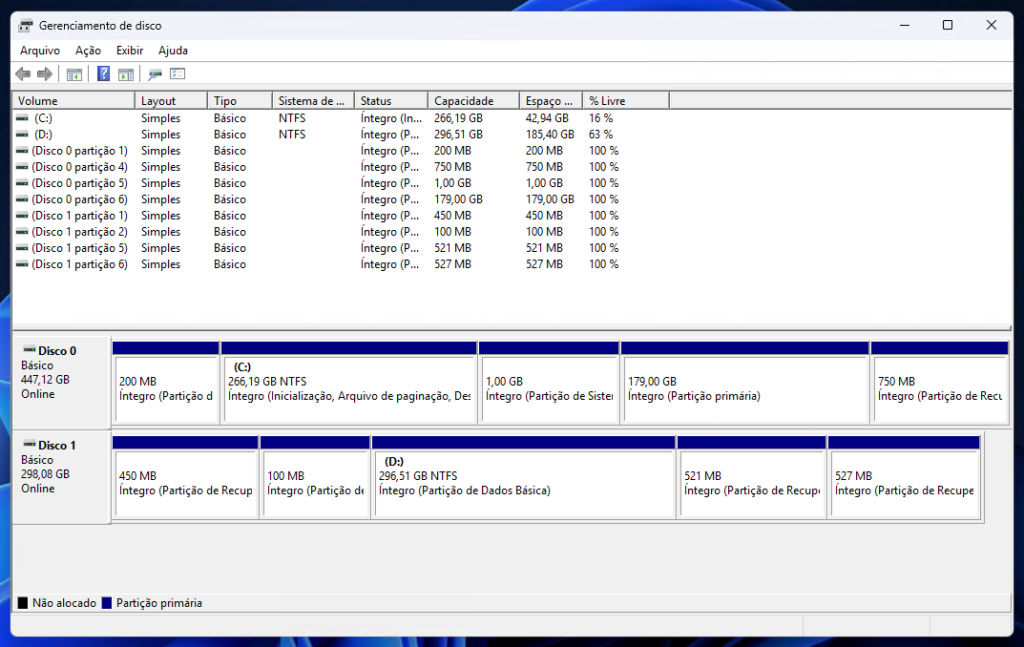
Se você tiver somente um HD ou SSD, você vai precisar acessar o sistema de partição do Windows e reservar um espaço para colocar o seu sistema operacional novo. Não se preocupe, não vamos apagar nada do seu Windows, apenas “espremer” ele um pouquinho.
- No Windows, clique com o botão direito no Menu Iniciar e selecione Gerenciamento de Disco.
- Localize a sua unidade principal (geralmente é o
Disco 0ouC:). - Clique com o botão direito nela e escolha a opção Diminuir Volume.
- O sistema vai calcular o espaço. No campo “Total de espaço a ser diminuído em MB”, coloque o quanto você quer dar para o Ubuntu.
- Dica: Lembre-se dos requisitos! Coloque pelo menos 40000 MB (40 GB) para ficar confortável.
- Clique em “Diminuir” e você verá um espaço preto escrito “Não Alocado”. Deixe ele quieto aí por enquanto.
Passo 2: Criando o Pen Drive Bootável
Agora precisamos colocar o Ubuntu dentro de um pen drive. Você vai precisar de um pen drive de pelo menos 8GB (ele será formatado, então salve seus arquivos em outro lugar antes!).
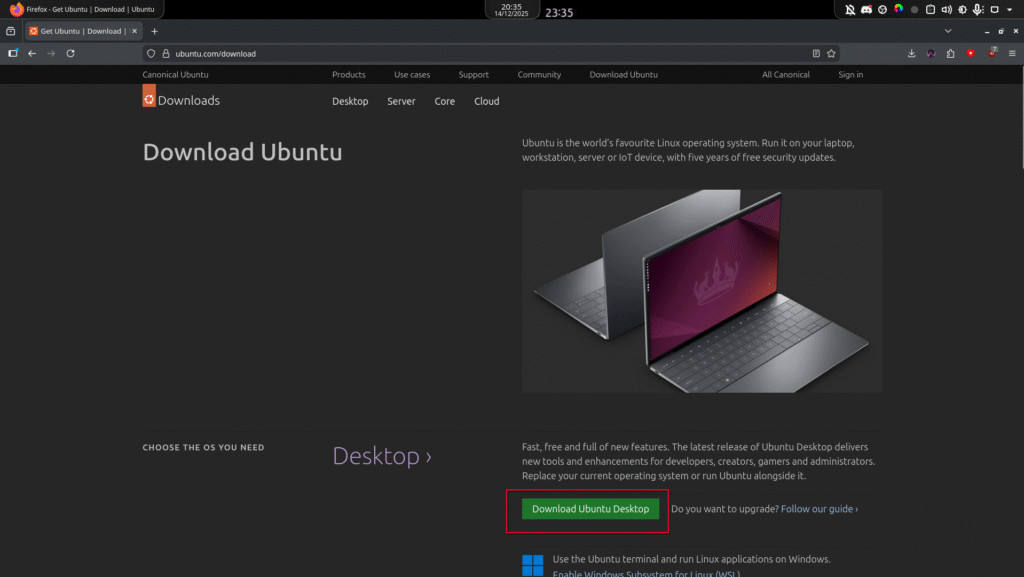
Baixe a ISO do Ubuntu no site oficial.
Baixe um programa chamado Rufus (é o mais fácil para quem está no Windows).
No Rufus:
- Selecione o seu Pen Drive em “Dispositivo”.
- Em “Seleção de Boot”, escolha a ISO do Ubuntu que você baixou.
- Geralmente, pode deixar o resto no padrão e clicar em INICIAR.
Passo 3: A Hora da Verdade (BIOS e Boot)
Aqui é onde a mágica acontece.
- Reinicie o computador com o pen drive conectado.
- Assim que a tela acender (antes de aparecer o logo do Windows), comece a apertar a tecla de Boot do seu PC.
- Nota: Geralmente é F12, F10, F2 ou DELETE. Varia de marca para marca.
- No menu que aparecer, selecione o seu pen drive (muitas vezes aparece como “UEFI: Nome do Pen Drive”).
Passo 4: Instalando o Ubuntu
O Ubuntu vai carregar e te dar duas opções: “Experimentar o Ubuntu” ou “Instalar o Ubuntu”. Pode ir direto em Instalar.
1 – Idioma: Escolha Português do Brasil.
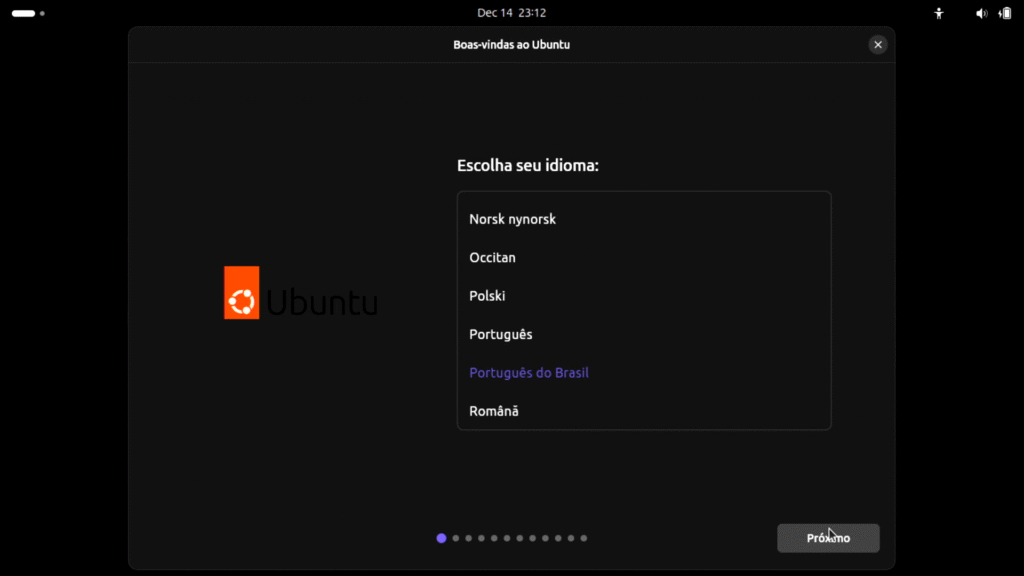
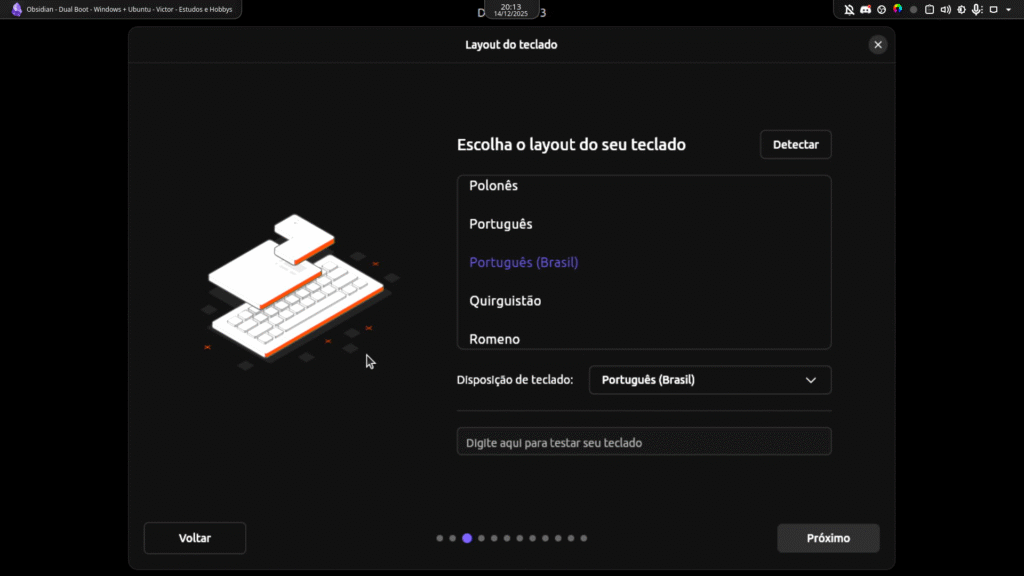
Teclado: Teste as teclas (cedilha, acentos) para garantir que o layout está certo.
Atualizações: Recomendo marcar a opção “Instalar software de terceiros…” (isso ajuda com drivers de Wi-Fi e placas de vídeo).
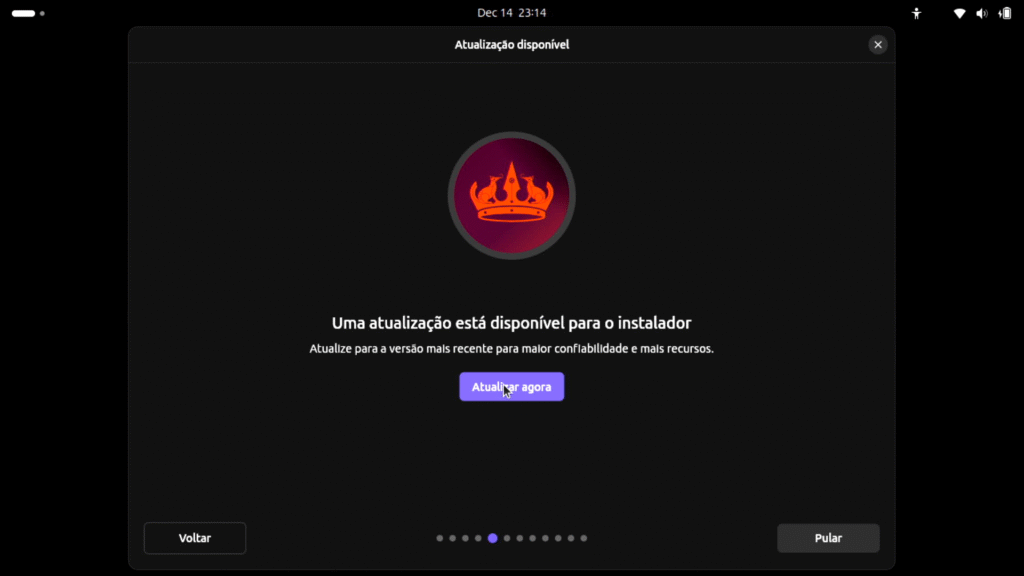
Após baixar as atualizações: Feche o instalador e abra novamente, reiniciando o processo.
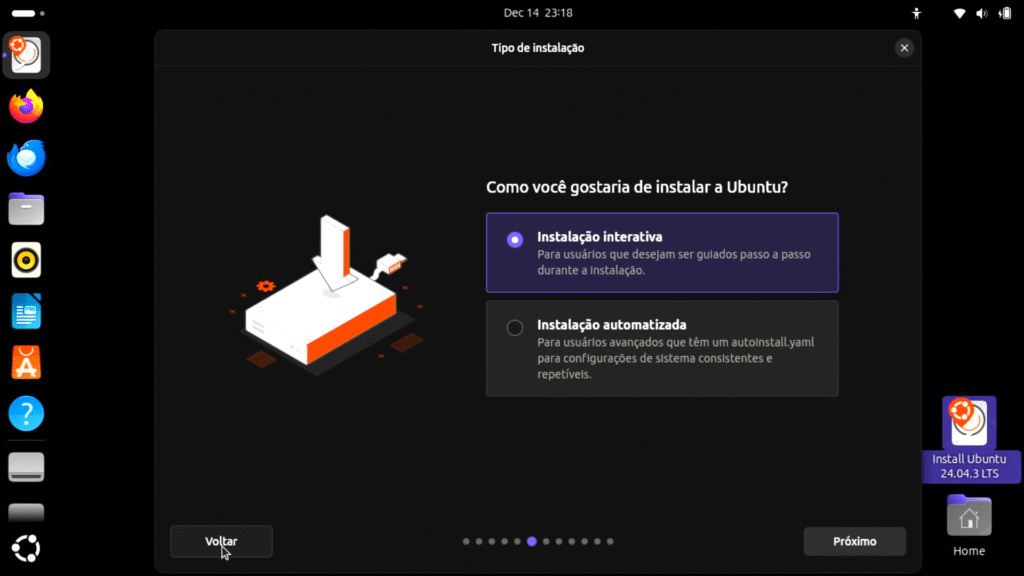
No tipo de instalação: Selecione a opção “Instalação interativa” caso seja sua primeira vez instalando o Ubuntu e não tenha um script de autoinstall feito.
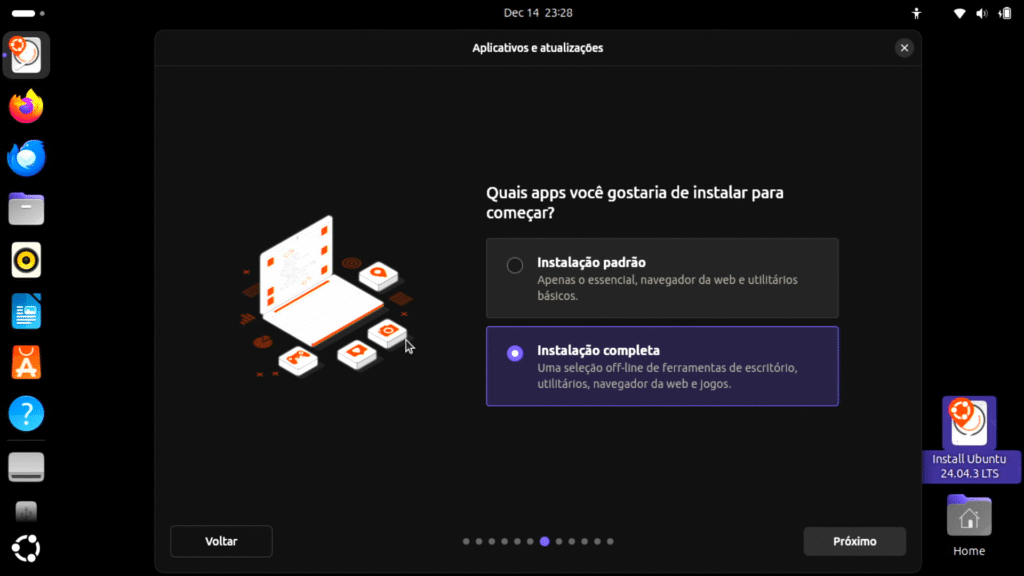
Na parte de Aplicativos e Atualizações: Selecione a opção “Instalação Completa”
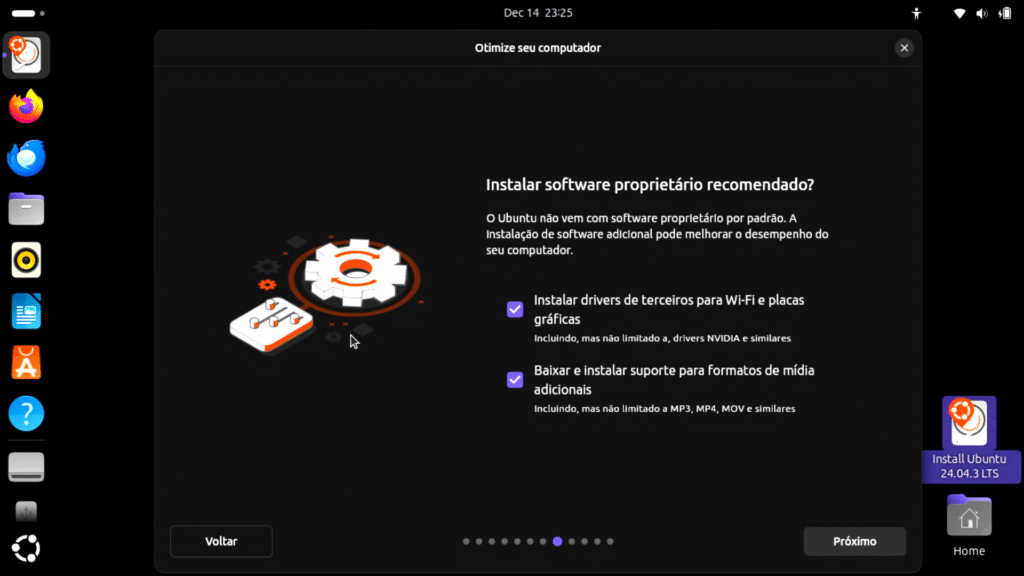
Chegando no Menu de “Otimize seu computador”, maque ambas as opções para que não falte nenhum driver
Atenção aqui!
- Quando chegar na tela Tipo de Instalação, é o momento crucial do Dual Boot.
- O instalador deve detectar seu Windows automaticamente. Você verá a opção: “Instalar Ubuntu ao lado do Gerenciador de Inicialização do Windows”.
- Selecione essa opção e clique em Continuar.
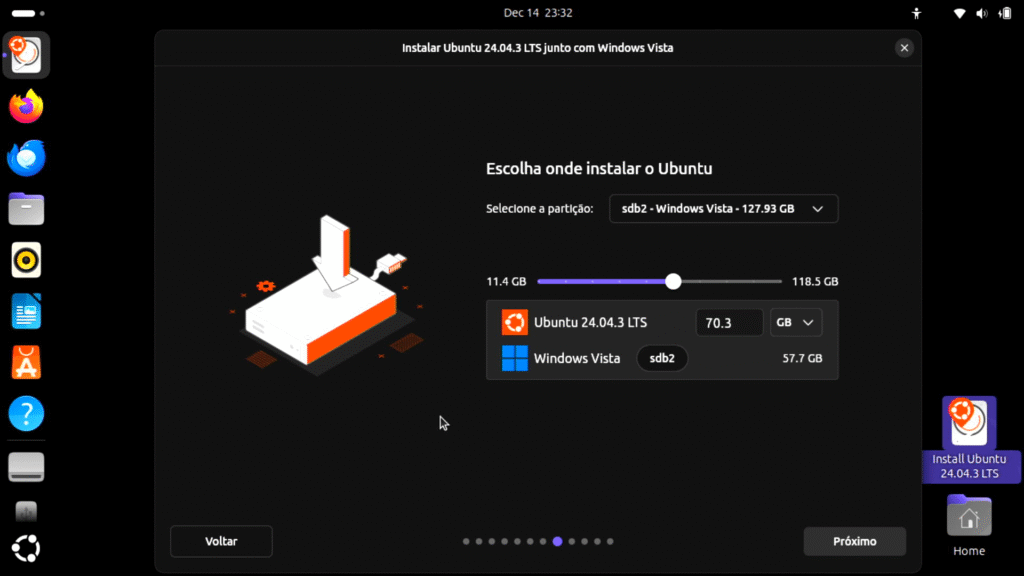
Se essa opção não aparecer, pare! Isso significa que precisaremos fazer o Particionamento manual. Para fazer sua a partição manual, leia este texto e siga o passo a passo.
No caso do tutorial utilizamos o Windows Vista pois era o que o computador utilizado para o tutorial suportava.
Passo 5: Finalizando
O sistema vai pedir para confirmar as mudanças no disco. Pode confirmar.
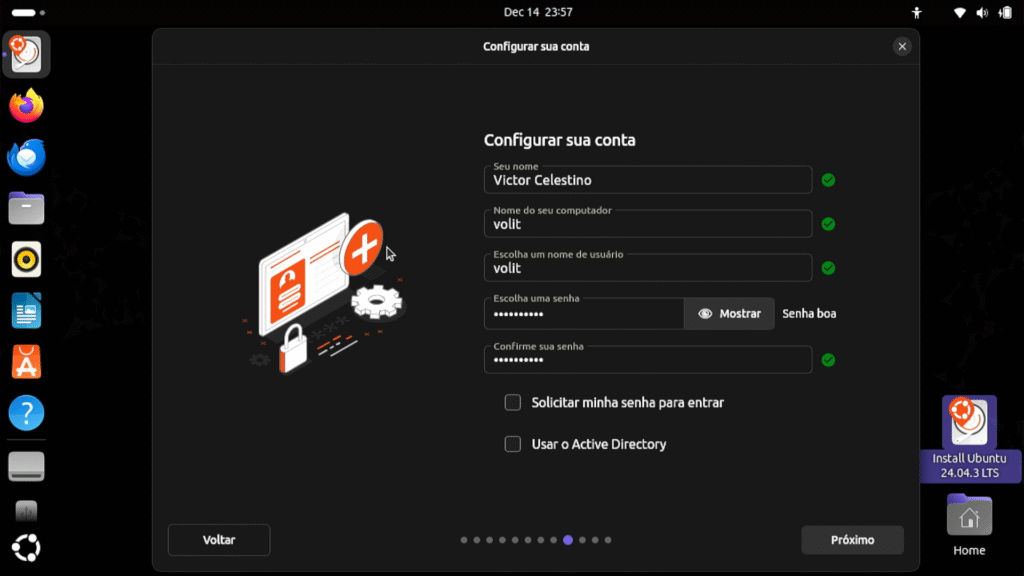
Crie seu usuário e senha.
- Dica: Escolha uma senha que você não vá esquecer, o Linux pede senha para quase tudo administrativo!
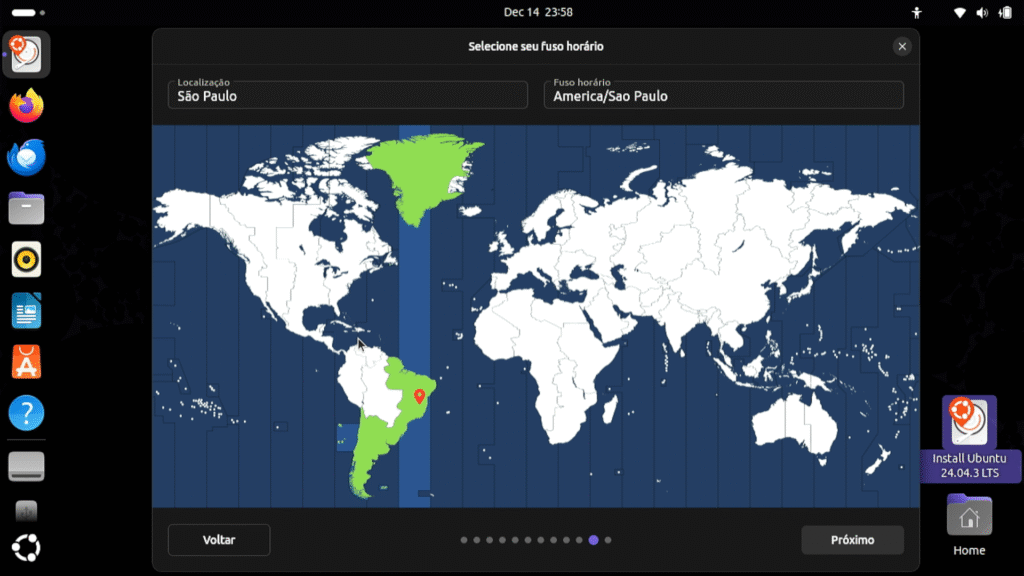
Escolha seu fuso horário (clique no mapa no Brasil)
Agora é só esperar a barra de progresso terminar. Quando acabar, ele vai pedir para reiniciar e tirar o pen drive.
O Que Acontece Agora? (O GRUB)
Quando você ligar o computador na próxima vez, não vai entrar direto no Windows. Vai aparecer uma tela preta com letras brancas (o famoso GRUB).
Lá você vai ter as opções:
- Ubuntu
- Opções avançadas…
- Windows Boot Manager (Para entrar no seu Windows antigo)
Pronto! Agora você tem o melhor dos dois mundos.
Comenta o que achou e nos conte se teve alguma dificuldade.